1、打开word文档,点击插入。

2、在插入选项卡下,点击文本框,简单文本框。

3、Word文档中就插入了一个文本框,但是这个文本框是有边框线的,在怎么去除呢?

4、在文本框的边框线上右击,点击设置形状格式。

5、弹出对话框,点击线条颜色。

6、点击无线条,关闭。

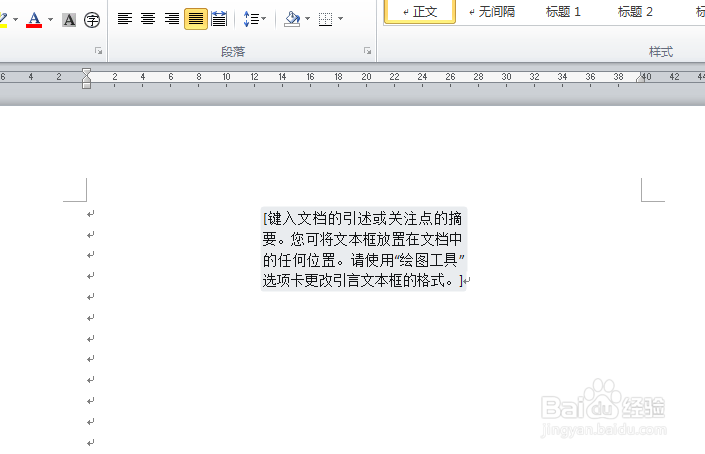
7、回到文档,文本框的边框线不见了。
时间:2026-04-23 05:23:26
1、打开word文档,点击插入。
2、在插入选项卡下,点击文本框,简单文本框。
3、Word文档中就插入了一个文本框,但是这个文本框是有边框线的,在怎么去除呢?
4、在文本框的边框线上右击,点击设置形状格式。
5、弹出对话框,点击线条颜色。
6、点击无线条,关闭。
7、回到文档,文本框的边框线不见了。
