如何利用PS工具绘制出金属底纹的效果

 时间:2026-02-13 11:24:19

1、打开PS软件,然后执行文件-新建命令,在弹出的对话框中设置相关属性如下图所示:

如何利用PS工具绘制出金属底纹的效果

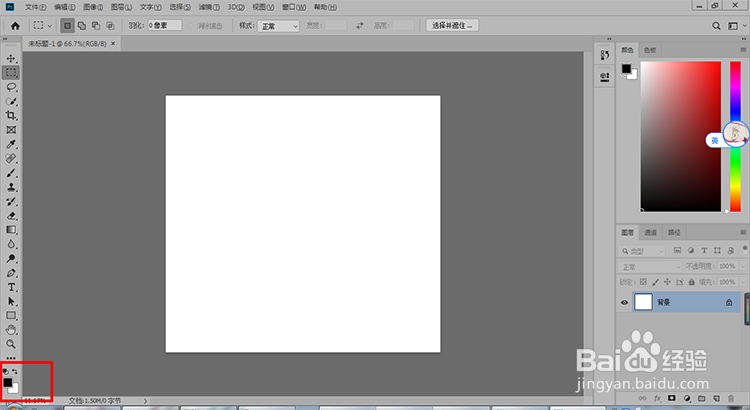
2、然后设置前景色和背景色设置为默认的黑白色,如下图所示:

如何利用PS工具绘制出金属底纹的效果

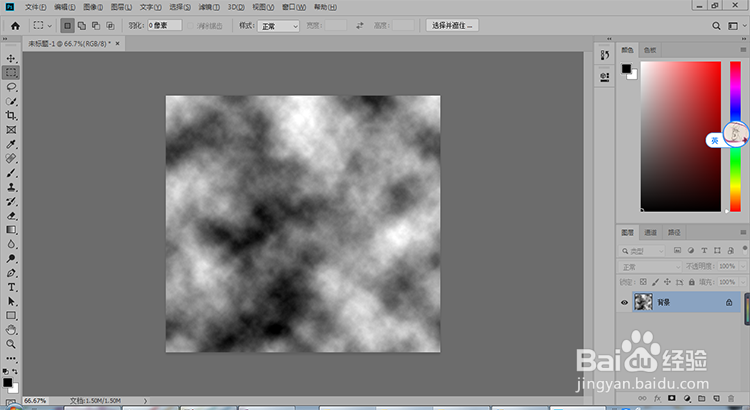
3、然后执行滤镜-渲染-分层云彩,如下图所示:

如何利用PS工具绘制出金属底纹的效果

4、点击之后得到下图效果:

如何利用PS工具绘制出金属底纹的效果

5、然后执行图像-自动色调命令,得到下图效果:

如何利用PS工具绘制出金属底纹的效果

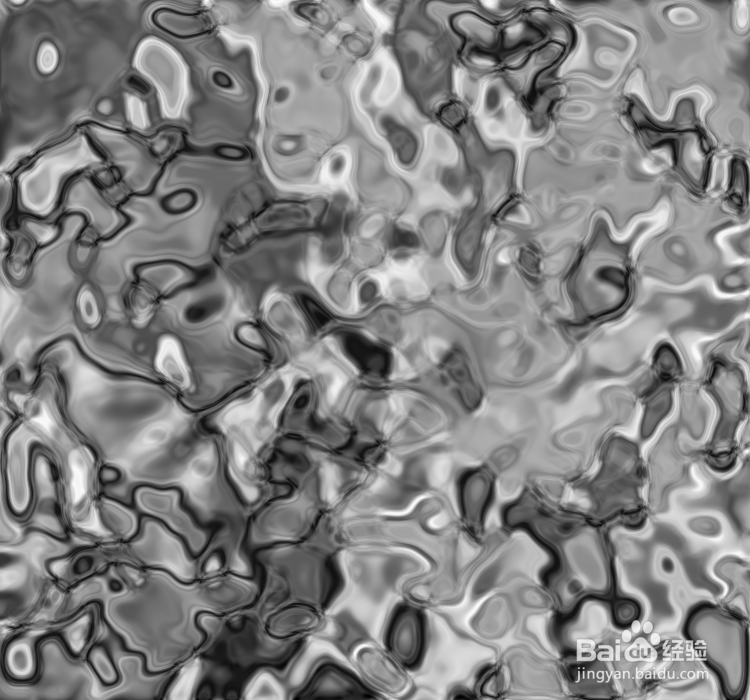
6、接着选择滤镜-滤镜库-素描-铬黄渐变,设置相关属性,如下图所示:

如何利用PS工具绘制出金属底纹的效果

7、保存之后得到的金属底纹效果图如下图所示:

如何利用PS工具绘制出金属底纹的效果

8、经验总结:

1. 新建文档;

2.设置默认的前景色和背景色;

3.执行滤镜-渲染-分层云彩;

4.执行图像-自动色调;

5.执行滤镜-滤镜库-素描-铬黄渐变;

6.保存完成。

  • ps怎么快速平均分割图片
  • ps照片美化调色教程
  • ps如何开启将剪贴图层混合成组
  • PS快速制作星空轨迹
  • PS通过拖拽渐变后中心位置比较暗怎么办?
  • 热门搜索
    安昌古镇旅游攻略 北京到黄山旅游攻略 福建有什么旅游景点 四月份去哪里旅游好 缙云旅游 深圳到三亚旅游 全国旅游景点地图高清 慈溪旅游网 布里斯班旅游 淮安旅游网