正确是在一个文件夹里获酱新建一个图片文件并画圆。
工具/材料:以win7系统为例。
1、首先在桌面上,双击打开文件夹。
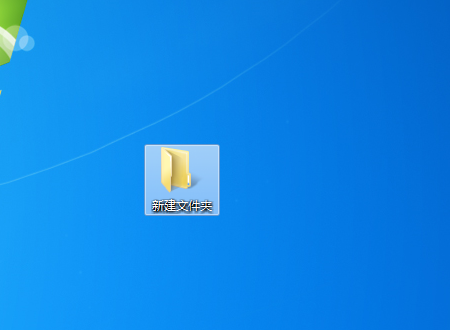
2、然后在该界面中,右键点击“新速耍盯建”里的“图片文件”选项。

3、之后在该界面中,选中新建的图片文件。

4、接着在该界面中,右键点击“打开方式”里的“画图”选项。

5、然后在该界面中,点击“圆圈”按钮。
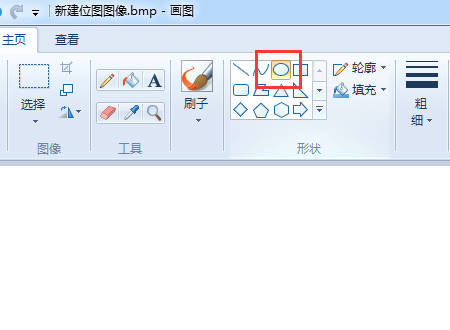
6、之后在该界面中,画一个圆圈。
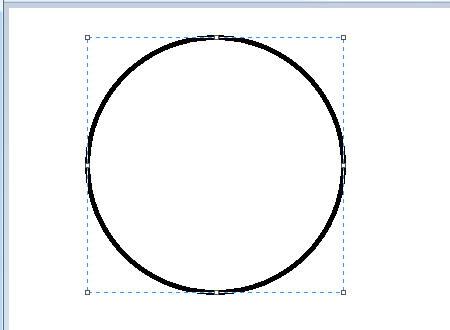
7、接着在该界面中,点击左上角的“保存”按钮。
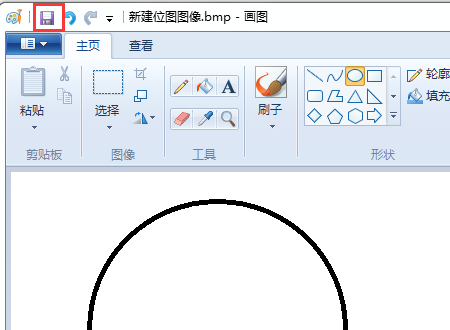
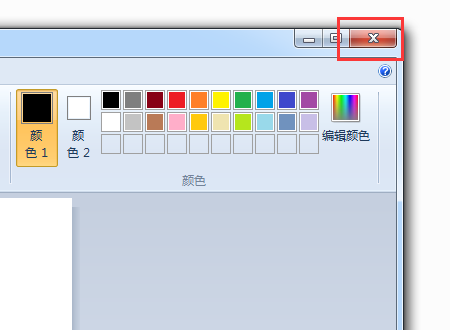
8、最后在该界面中,点击右上角的“关闭”按钮即可。处扯
时间:2026-05-01 18:39:28
正确是在一个文件夹里获酱新建一个图片文件并画圆。
工具/材料:以win7系统为例。
1、首先在桌面上,双击打开文件夹。
2、然后在该界面中,右键点击“新速耍盯建”里的“图片文件”选项。
3、之后在该界面中,选中新建的图片文件。
4、接着在该界面中,右键点击“打开方式”里的“画图”选项。
5、然后在该界面中,点击“圆圈”按钮。
6、之后在该界面中,画一个圆圈。
7、接着在该界面中,点击左上角的“保存”按钮。
8、最后在该界面中,点击右上角的“关闭”按钮即可。处扯
