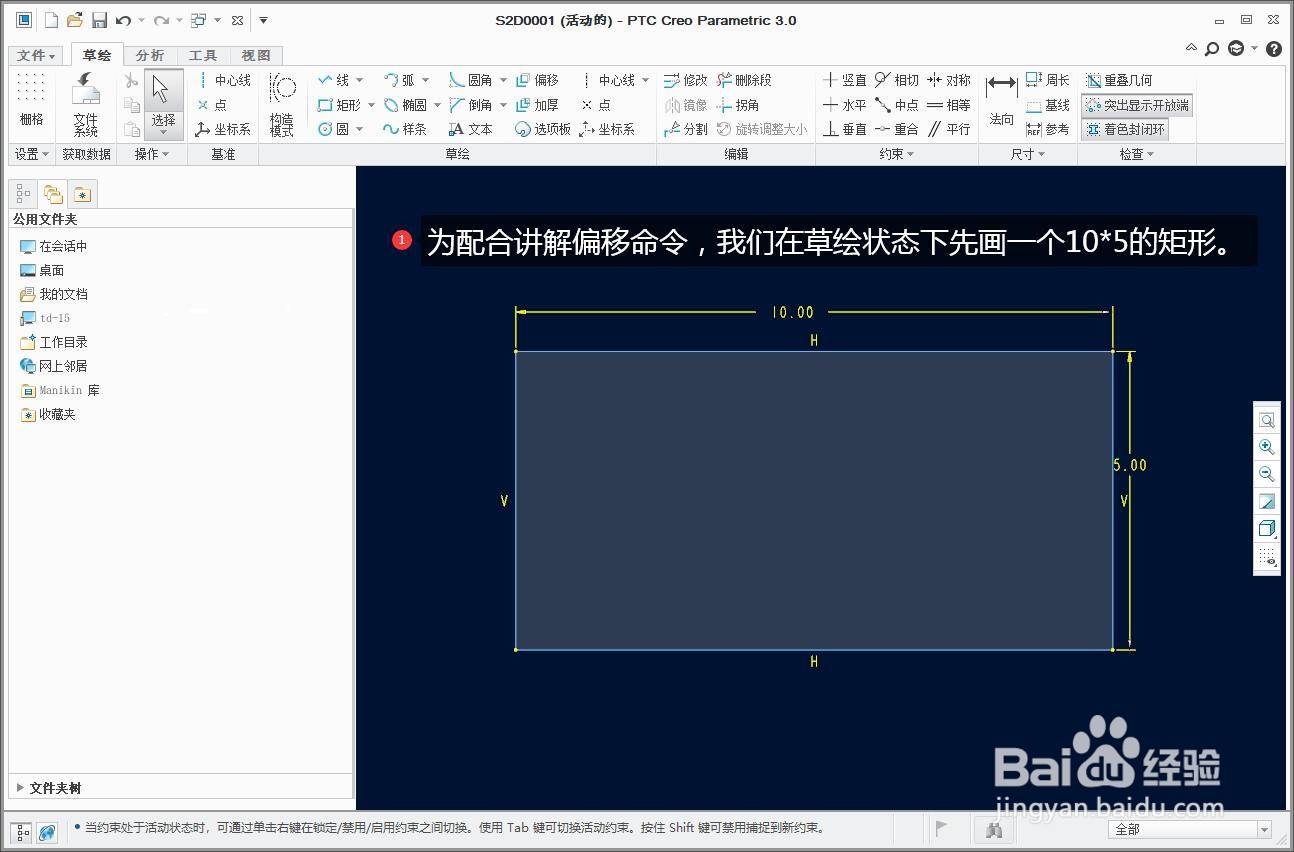
1、为配合讲解偏移命令,我们在草绘状态下先画一个10*5的矩形。
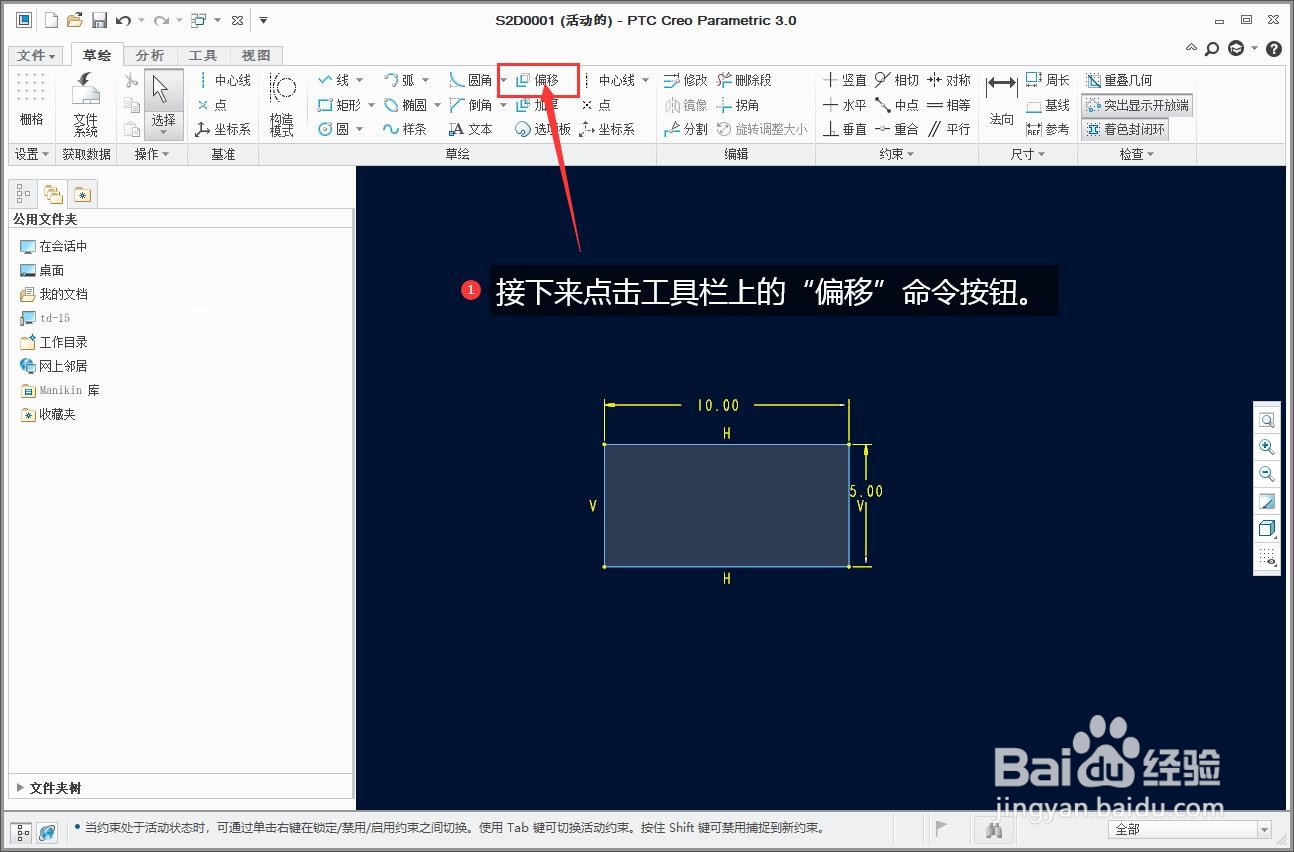
2、接下来点击工具栏上的“偏移”命令按钮。
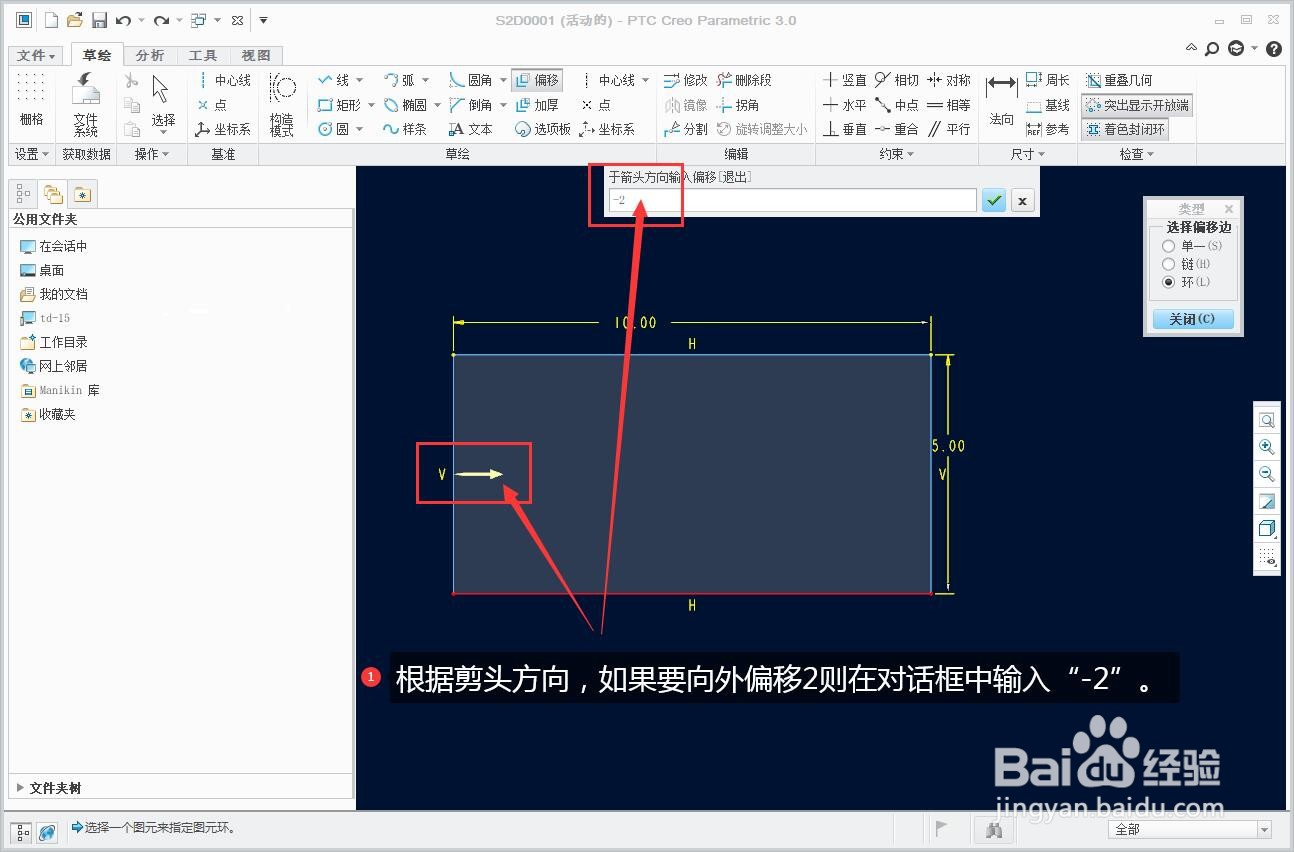
3、在弹出来的对话框中选择“环”。

4、接着用鼠标左键点击矩形的任意一边。

5、根据箭头方向,如果要向外偏移2则在对话框中输入“-2”。
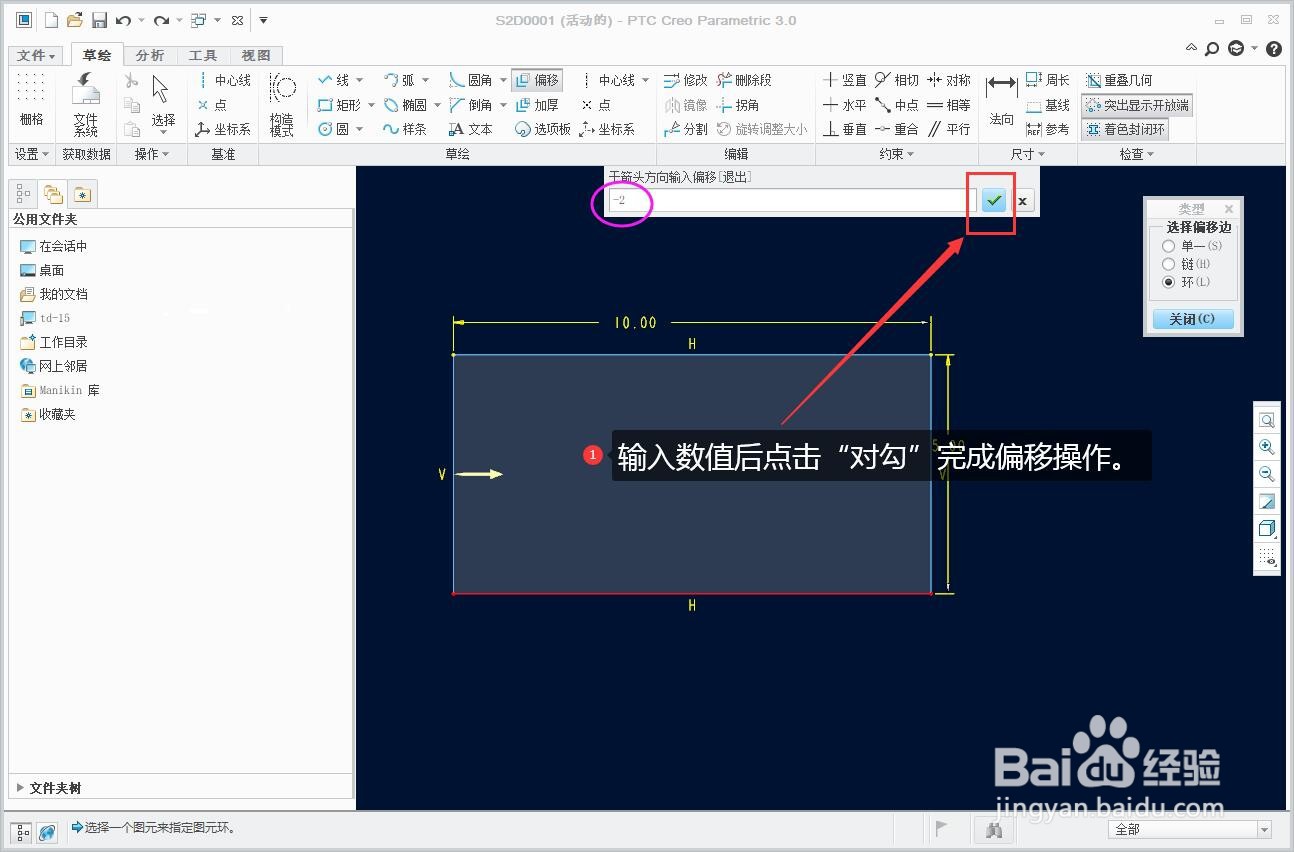
6、输入数值后点击“对勾”完成偏移操作。
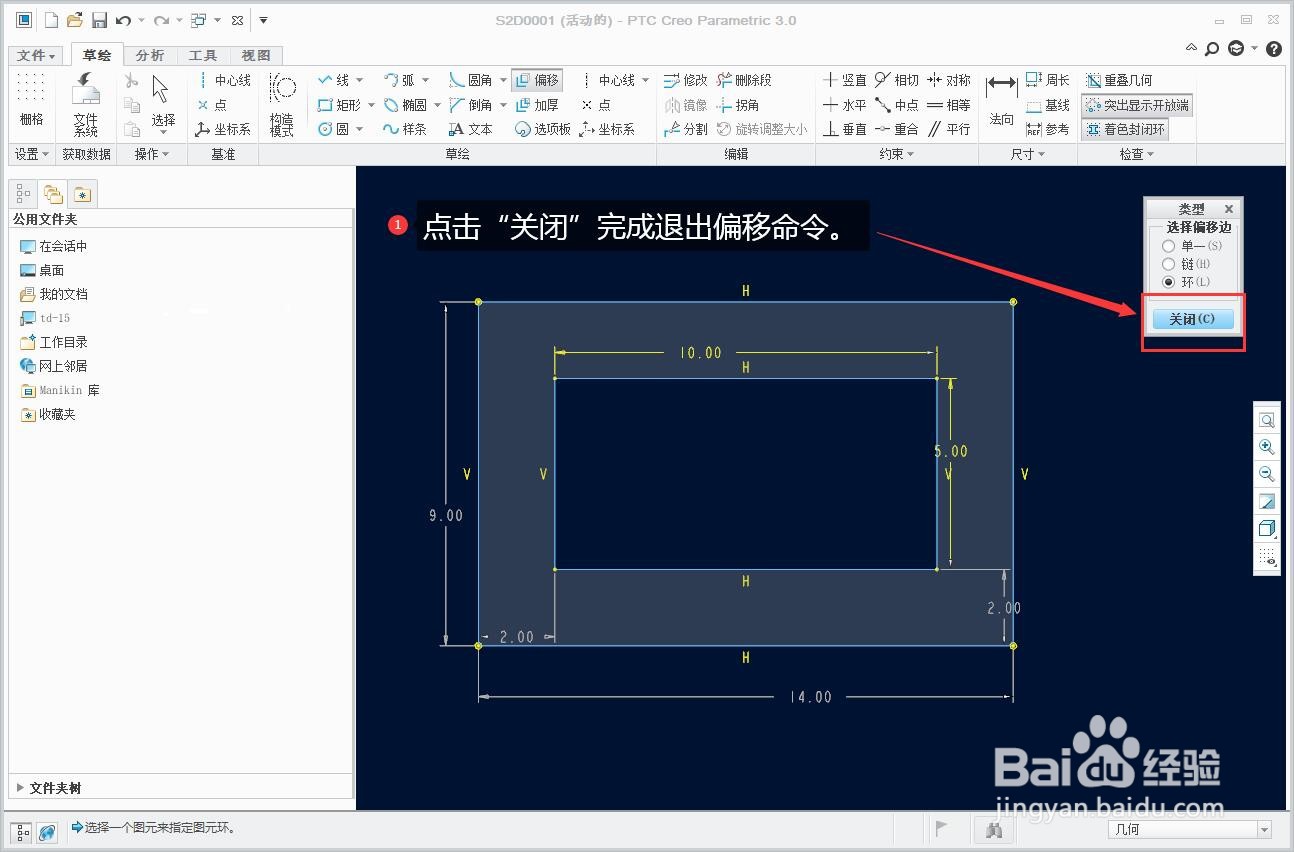
7、点击“关闭”完成退出偏移命令。
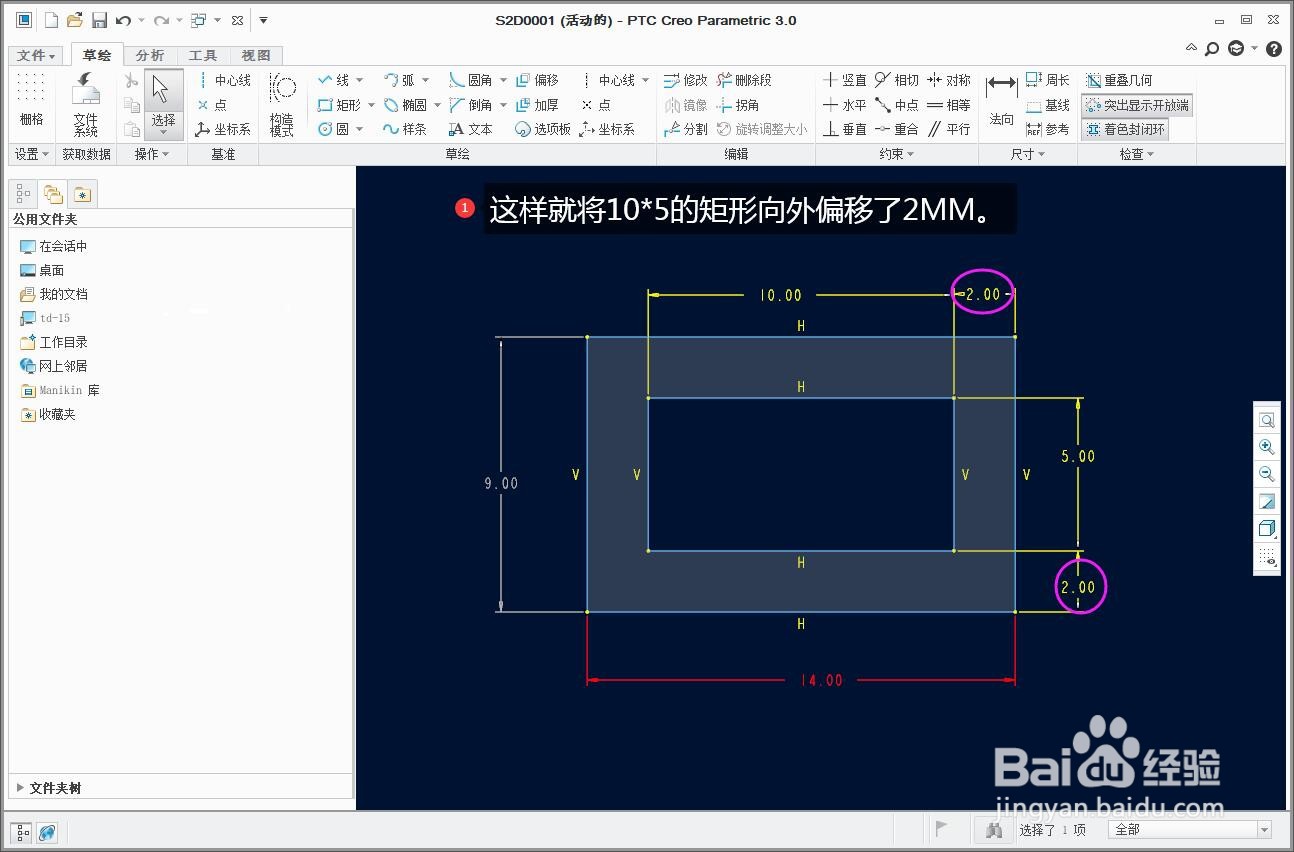
8、这样就将10*5的矩形向外偏移了2MM。
时间:2026-04-26 12:57:47
1、为配合讲解偏移命令,我们在草绘状态下先画一个10*5的矩形。
2、接下来点击工具栏上的“偏移”命令按钮。
3、在弹出来的对话框中选择“环”。
4、接着用鼠标左键点击矩形的任意一边。
5、根据箭头方向,如果要向外偏移2则在对话框中输入“-2”。
6、输入数值后点击“对勾”完成偏移操作。
7、点击“关闭”完成退出偏移命令。
8、这样就将10*5的矩形向外偏移了2MM。
