Galaxy Tab A SM-P588C(6.0.1)如何截屏?

 时间:2026-02-14 12:52:28

若您需要截取屏幕,请按如下方式操作:

步骤

方法一:快捷键截屏。

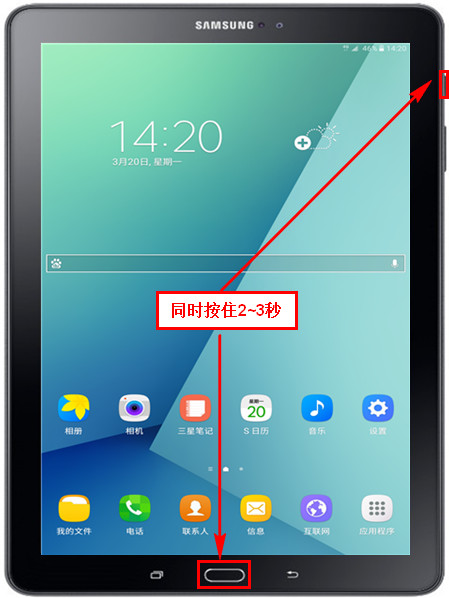
1.在您想要截取屏幕的界面,同时按住主页键和电源键并保持几秒。
Galaxy Tab A SM-P588C(6.0.1)如何截屏?

2.屏幕左上角出现截屏图标表示截屏成功。

Galaxy Tab A SM-P588C(6.0.1)如何截屏?

注:截屏图片保存在我的文件-设备存储-DCIM-Screenshots文件夹中。您可以直接通过相册查看。

方法二:快捷图标截屏。

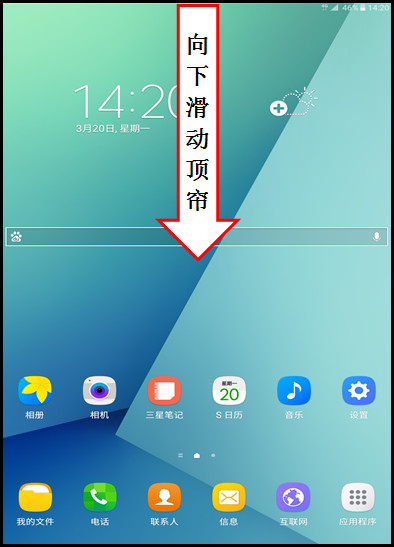
1.下滑顶帘菜单。
Galaxy Tab A SM-P588C(6.0.1)如何截屏?

2.点击【v】图标。

Galaxy Tab A SM-P588C(6.0.1)如何截屏?

3.点击【截取屏幕】即可截屏。

Galaxy Tab A SM-P588C(6.0.1)如何截屏?

方法三:手势截屏。

1.在待机界面下,点击【设置】。

Galaxy Tab A SM-P588C(6.0.1)如何截屏?

2.点击【高级功能】。

Galaxy Tab A SM-P588C(6.0.1)如何截屏?

3.点击【手掌滑动截屏】。

Galaxy Tab A SM-P588C(6.0.1)如何截屏?

4.点击右侧的【滑块】开关,显示“开”代表已开启。

Galaxy Tab A SM-P588C(6.0.1)如何截屏?

5.开启后,当您想要截屏时,将您的手掌从屏幕一边向另一边滑动,滑动时手掌侧面保持与屏幕接触即可截屏。

Galaxy Tab A SM-P588C(6.0.1)如何截屏?

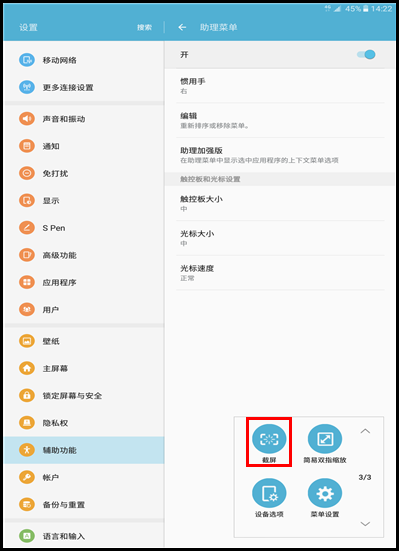
方法四:助理菜单截屏。

1.在设置菜单中,点击【辅助功能】。

Galaxy Tab A SM-P588C(6.0.1)如何截屏?

2.点击【敏捷度和互动】。

Galaxy Tab A SM-P588C(6.0.1)如何截屏?

3.点击【助理菜单】。

Galaxy Tab A SM-P588C(6.0.1)如何截屏?

4.点击右侧【滑块】开关,显示“开”代表已开启。

Galaxy Tab A SM-P588C(6.0.1)如何截屏?

5.开启后,屏幕上即出现助理菜单图标,点击该图标。

Galaxy Tab A SM-P588C(6.0.1)如何截屏?

6.点击【∨】向下翻到第三页。

Galaxy Tab A SM-P588C(6.0.1)如何截屏?

7.点击【截屏】即可。截屏图片不会出现助理菜单界面。

Galaxy Tab A SM-P588C(6.0.1)如何截屏?

  • 宝可梦晶灿钻石明亮珍珠伊布进化方式
  • 宝可梦晶灿钻石明亮珍珠超梦捕捉攻略
  • 《宝可梦朱紫》神秘的宝可梦全流程图文攻略2022
  • 宝可梦晶灿钻石明亮珍珠图鉴53在哪
  • 阿尔宙斯怎么替换宝可梦
  • 热门搜索
    青岛旅游政务网官网 山东省旅游景点 适合老人旅游的地方 墨江旅游 旅游公司管理 凤凰旅游住宿 广州旅游景点排行 浙江丽水旅游攻略 法国旅游地图 大理洱海旅游攻略