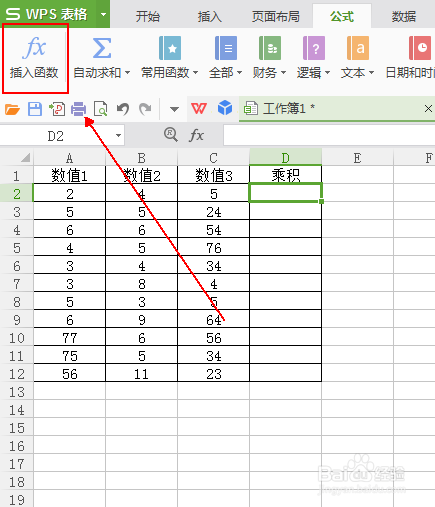
1、这里我们需要将左侧三个数值的成绩进行快速的计算

2、点击上方的工作栏的【公式】选项

3、在【公式】工具栏里点击【插入函数】选项。
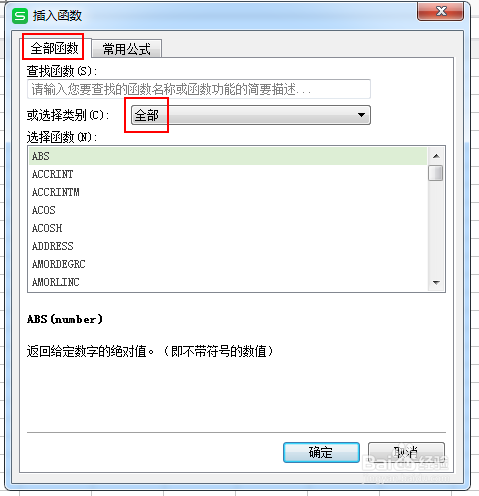
4、在【插入函数】窗口中依次点击【全部函数】-【全部】选项
5、在下方的函数列表中点击【PRODUCT】函数

6、在【函数参数】窗口中选中A1-A3的表格并单击【确定】按钮。

7、将鼠标放到D2单元格的右下角,向下拖动鼠标。

8、最终结果,如图所示。

时间:2026-04-25 03:33:59
1、这里我们需要将左侧三个数值的成绩进行快速的计算
2、点击上方的工作栏的【公式】选项
3、在【公式】工具栏里点击【插入函数】选项。
4、在【插入函数】窗口中依次点击【全部函数】-【全部】选项
5、在下方的函数列表中点击【PRODUCT】函数
6、在【函数参数】窗口中选中A1-A3的表格并单击【确定】按钮。
7、将鼠标放到D2单元格的右下角,向下拖动鼠标。
8、最终结果,如图所示。
