1分钟学会在 AutoCAD改变线型

 时间:2026-02-14 02:01:44

    大家都知道,线型有很多,比如实线、虑线、中心线、多点画线等,前面已经学很多画图的命令了,但CAD默认画出来的一般都是实线,如果你想变成别的线型这么办呢?下面就举例分享一下如何把默认画出来的实线改变成虚线:

1分钟学会在 AutoCAD改变线型

1.在格式菜单命令找到线型命令,并用鼠标点入:

1分钟学会在 AutoCAD改变线型

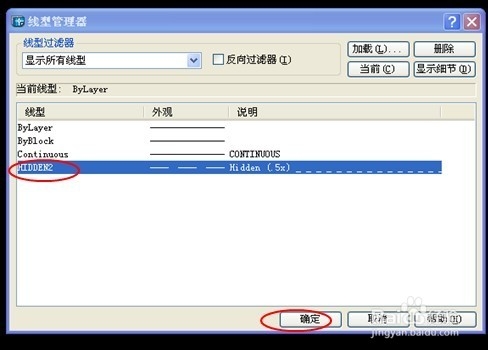
2.即自动进入线型对话选项框。可以看到里面只有实线,所以要点击加载选项,并在选项内找到虚线并按确定(如何你要其它的线型,就选其它的线型即可)

1分钟学会在 AutoCAD改变线型

3.虚线即加入到线型管理器,按确定:

1分钟学会在 AutoCAD改变线型

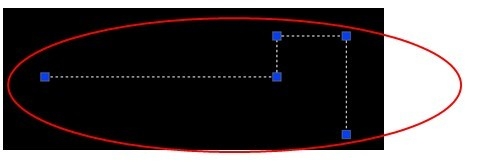
4.选中要改成虚线的线条:

1分钟学会在 AutoCAD改变线型

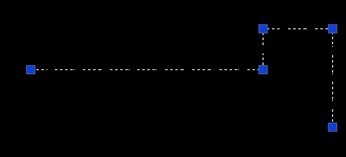
5.如下图用鼠标找到刚刚加载的虚线,并点击:

1分钟学会在 AutoCAD改变线型

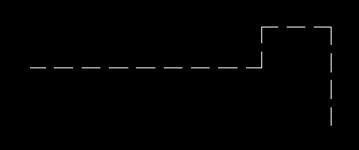
6.已看到,原来的实线已变成了虚线:

1分钟学会在 AutoCAD改变线型

7.按一下电脑键盘上左上角的Esc键,即结束命令完成了虚线的转换:

1分钟学会在 AutoCAD改变线型

  • 在图纸绘制中规定线宽为以图层的方法
  • CAD曲面怎么转换为实体
  • CAD制图中的缩放功能
  • solidworks实例6--如何在实体上渲染图片?
  • AUTOCAD机械版如何绘制局部视图
  • 热门搜索
    旅游天下 上海外滩旅游攻略 大连海岛旅游网 衡山旅游网 夏天哪里旅游好 延安旅游攻略 盘龙峡生态旅游区 湖北神农架旅游攻略 新疆喀纳斯旅游 巴黎旅游攻略