1、首先我们将想要扣取的图片导入Photoshop.
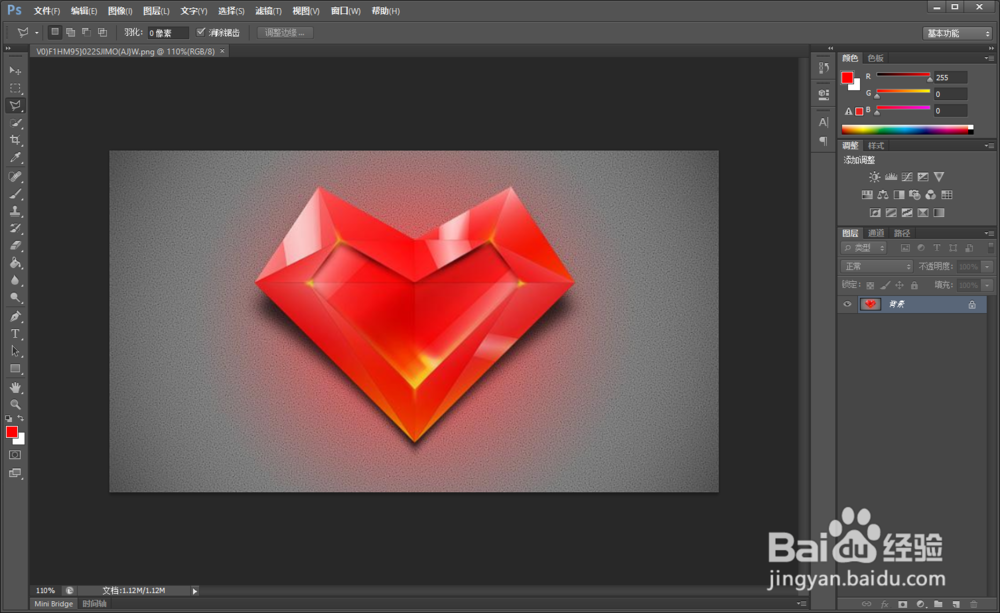
2、然后我们在右边的图片图层双击,再点击确定完成图片的解锁。

3、完成图片解锁以后,我们在左边的工具栏中选择多边形套索工具。
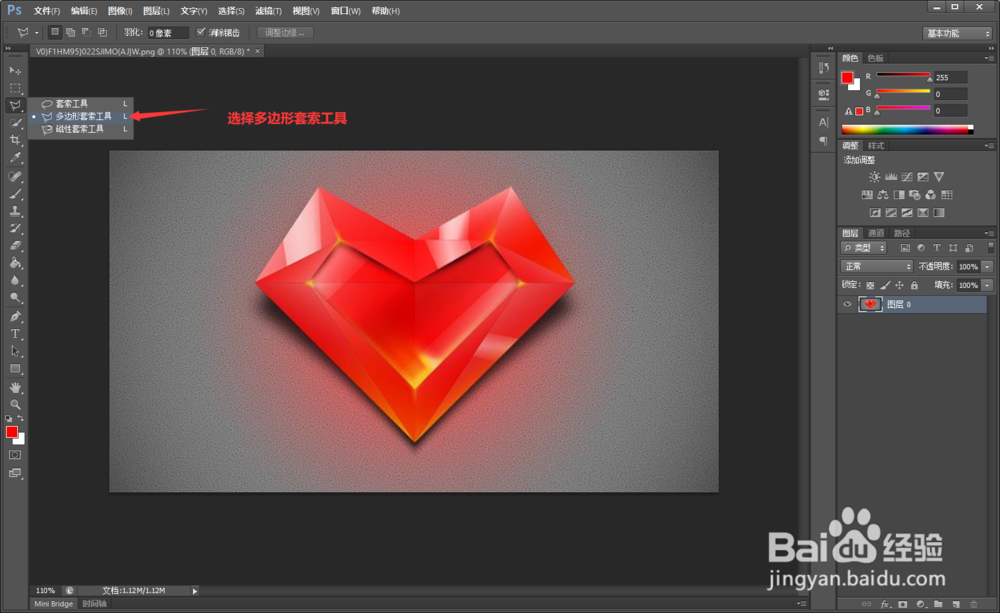
4、选择完以后,使用工具对图形进行描边。
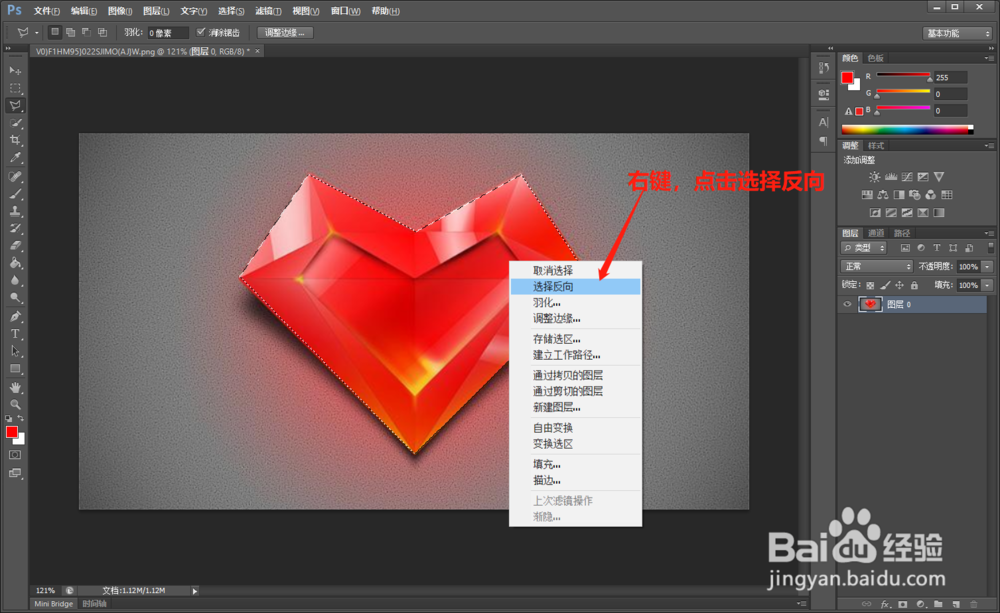
5、接着我们对图像右键,并且选择“选择反向”。
6、再按退格键对背景进行消除,消除以后对图像按右键,点击取消选择来取消工具的使用。
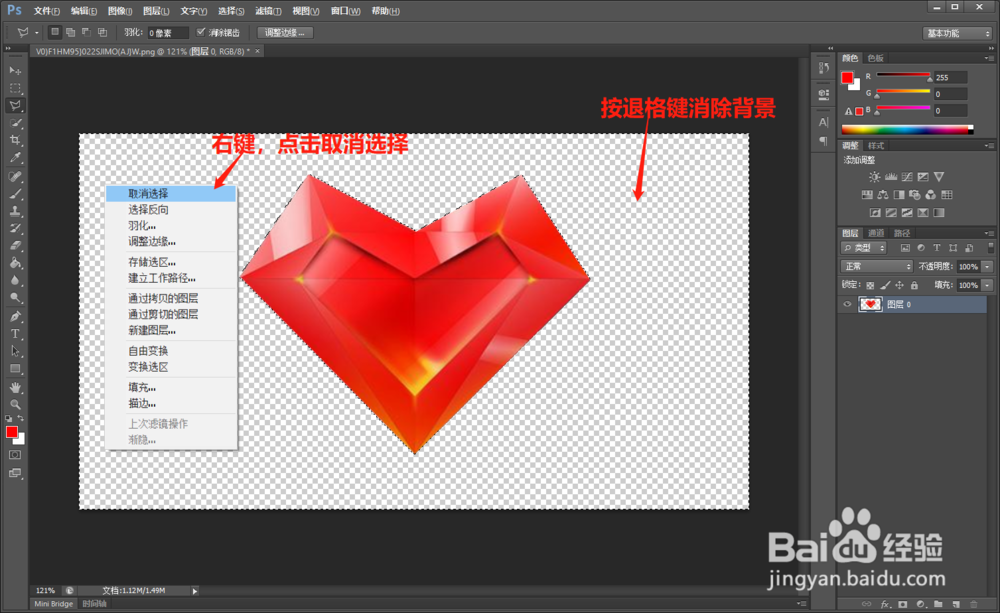
7、这样我们对多边形图案的扣除就完成了~并且可以在其他的素材中加以利用。

时间:2026-02-14 22:34:30
1、首先我们将想要扣取的图片导入Photoshop.
2、然后我们在右边的图片图层双击,再点击确定完成图片的解锁。
3、完成图片解锁以后,我们在左边的工具栏中选择多边形套索工具。
4、选择完以后,使用工具对图形进行描边。
5、接着我们对图像右键,并且选择“选择反向”。
6、再按退格键对背景进行消除,消除以后对图像按右键,点击取消选择来取消工具的使用。
7、这样我们对多边形图案的扣除就完成了~并且可以在其他的素材中加以利用。
