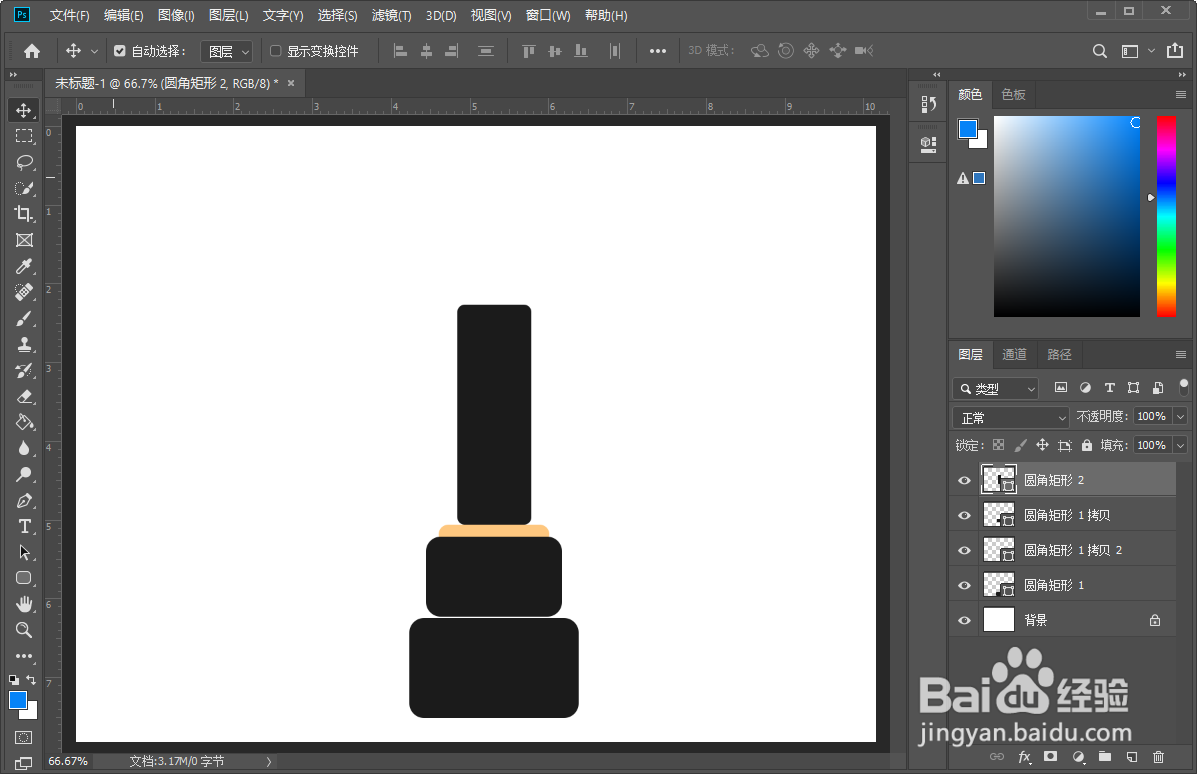
用ps Photoshop 画口红

 时间:2024-10-29 14:55:58

1、打开ps

用ps Photoshop 画口红

2、ctrl+n新建画布

用ps Photoshop 画口红

3、画一个圆角矩形

用ps Photoshop 画口红

4、复制一个调整大小并移动位置

用ps Photoshop 画口红

5、画一个其他颜色的圆角矩形

用ps Photoshop 画口红

6、画一个长矩形

用ps Photoshop 画口红

7、画红长方形

用ps Photoshop 画口红

8、最后用橡皮擦工具擦下红色长方形部分,口红就做好了

用ps Photoshop 画口红
  • 在photoshop里怎么制作气球?
  • PS四曲线怎样调出来使用
  • ps如何制作光效,如何制作炫光?
  • PS如何借助蒙版功能实现半透明物体换背景
  • PS中如何用画笔制作出丝绸的效果?
  • 热门搜索
    民俗旅游 旅游攻略网 天水旅游 喀纳斯旅游 长沙旅游景点 九龙山旅游度假区 斯里兰卡旅游 天堂寨旅游攻略 沈阳旅游景点大全 海南旅游地图