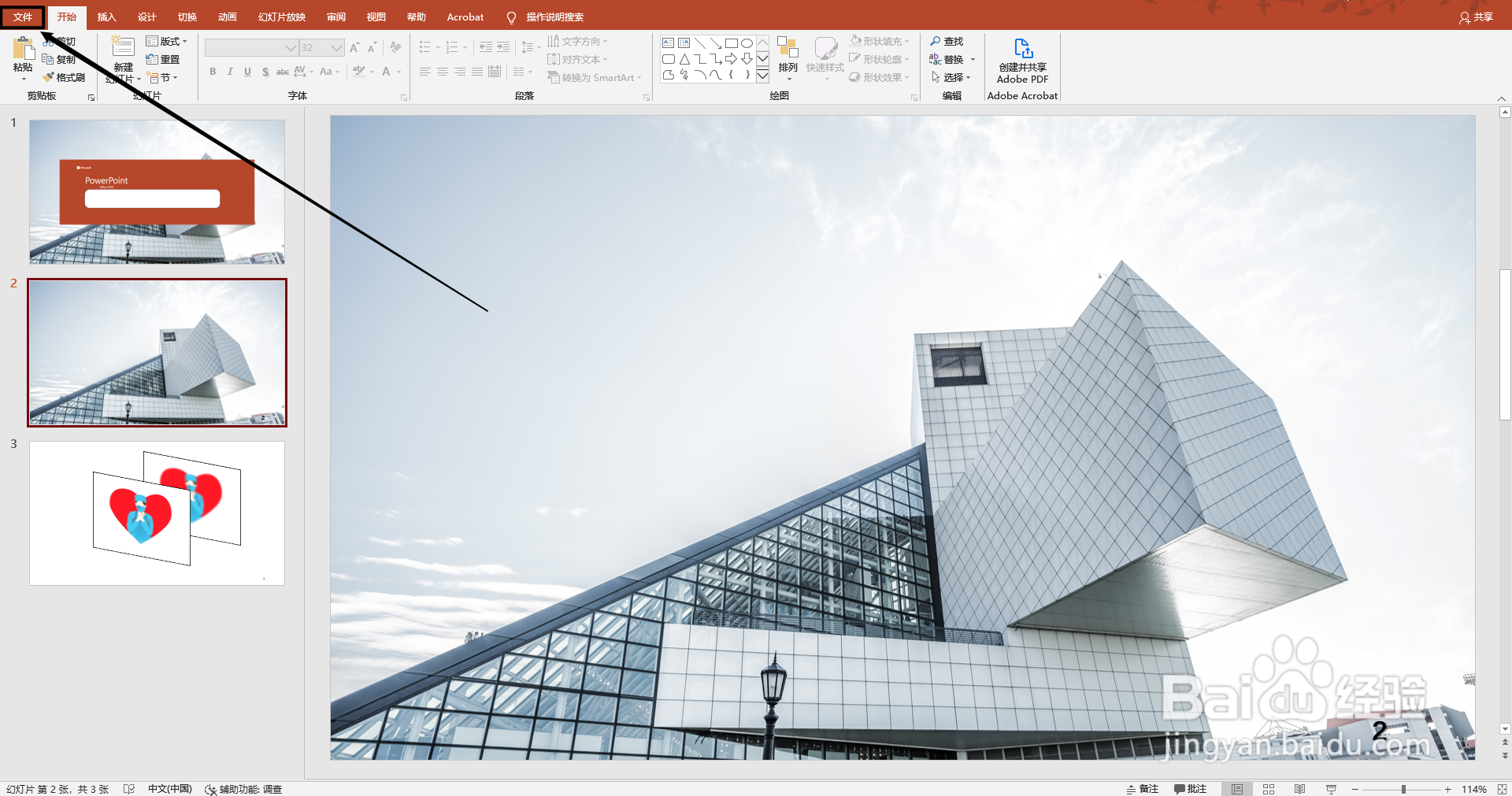
1、打开PowerPoint,点击“文件”。
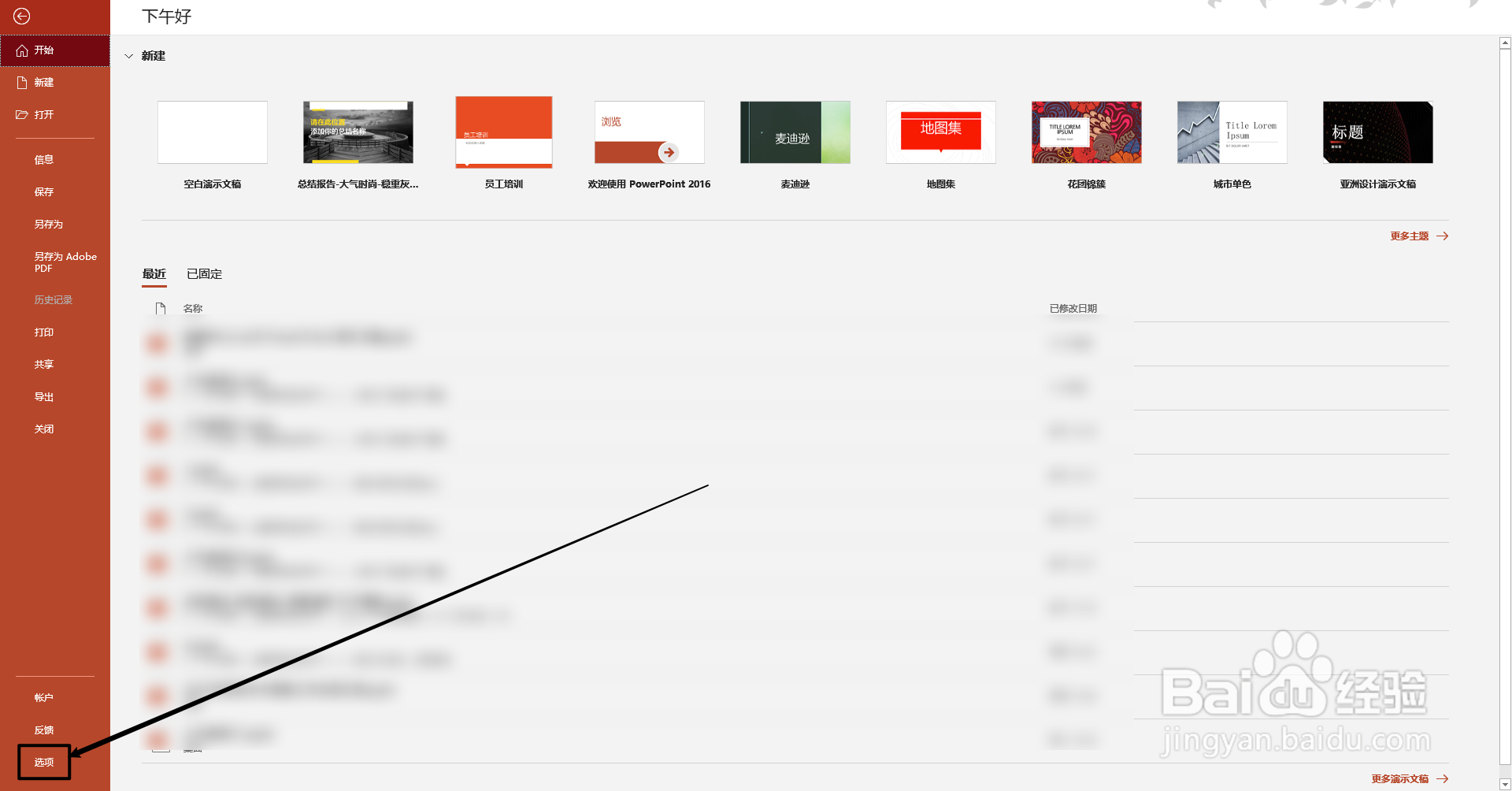
2、进入文件列表,点击“选项”。
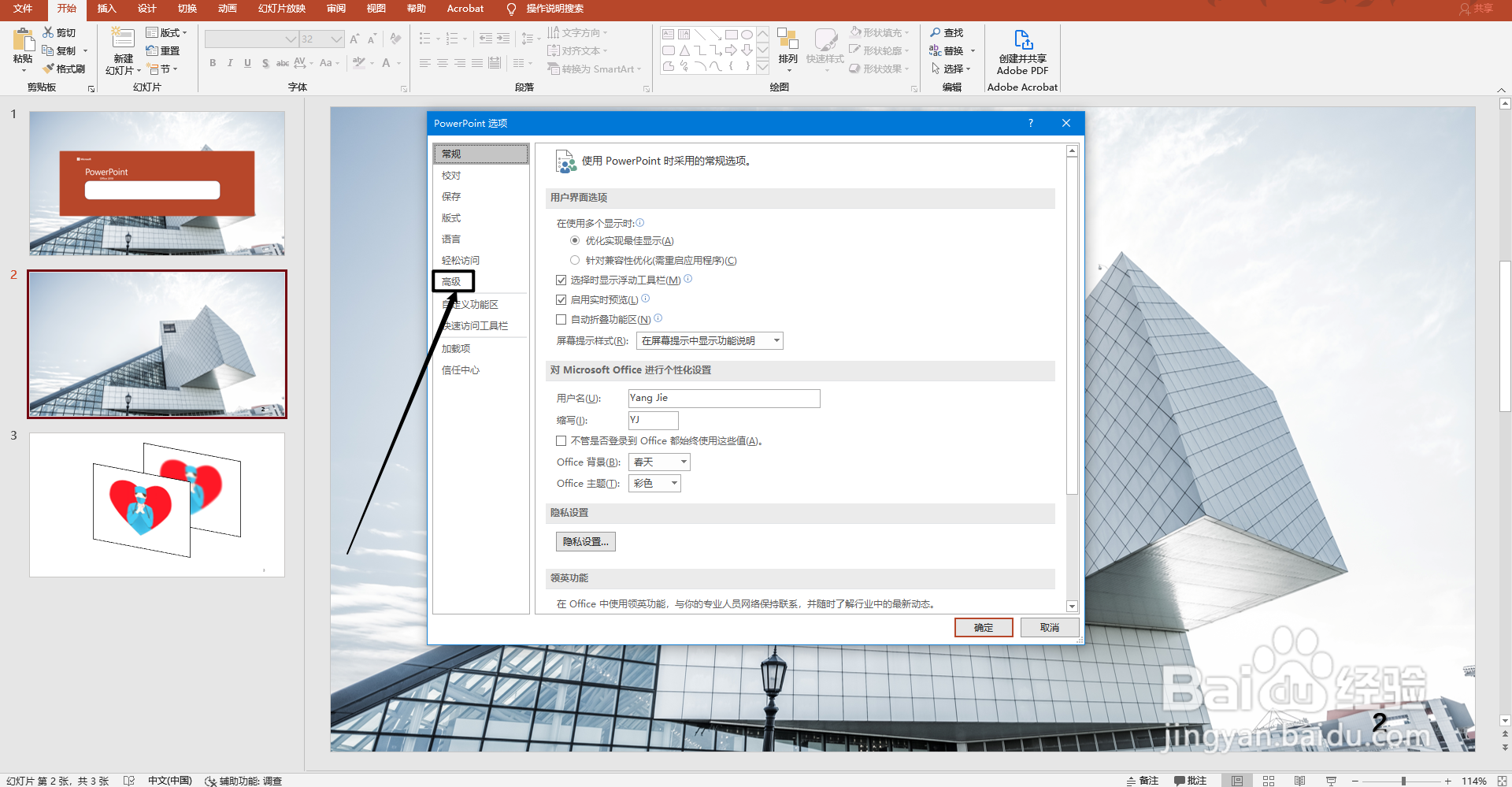
3、在PowerPoint选项中点击“高级”。
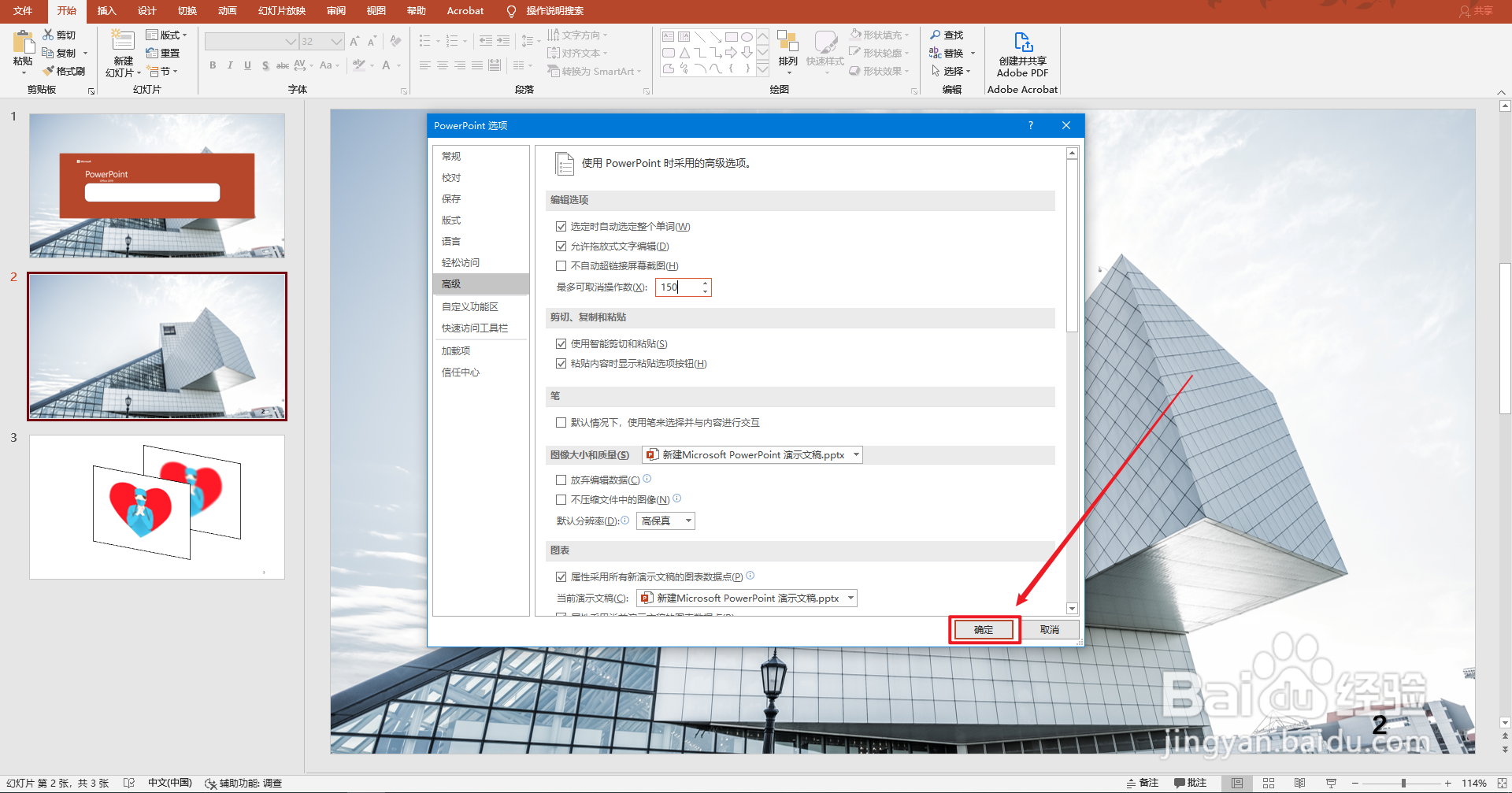
4、点击“最多可取消操作”将步数修改为150步。

5、这里输入参数不得大于150步,点击“确定”
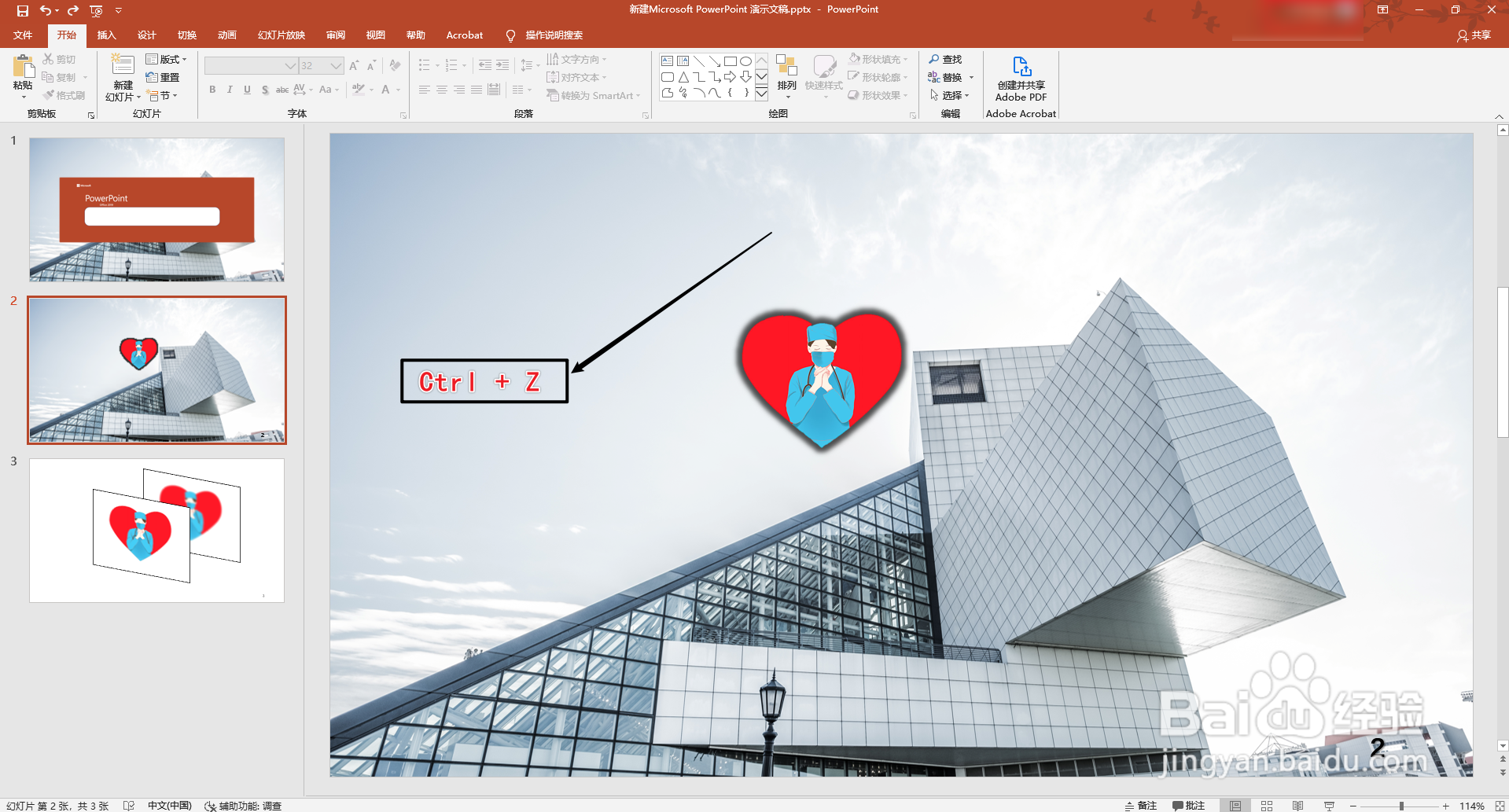
6、此时进行PPT操作之后,即可通过"CTRL + Z",进行撤销操作。
时间:2026-04-26 06:30:04
1、打开PowerPoint,点击“文件”。
2、进入文件列表,点击“选项”。
3、在PowerPoint选项中点击“高级”。
4、点击“最多可取消操作”将步数修改为150步。
5、这里输入参数不得大于150步,点击“确定”
6、此时进行PPT操作之后,即可通过"CTRL + Z",进行撤销操作。
