revit项目中如何绘制栏杆扶手

 时间:2026-04-22 04:57:23

1、一、打开revit,载入我们需要编辑的项目文件
revit项目中如何绘制栏杆扶手

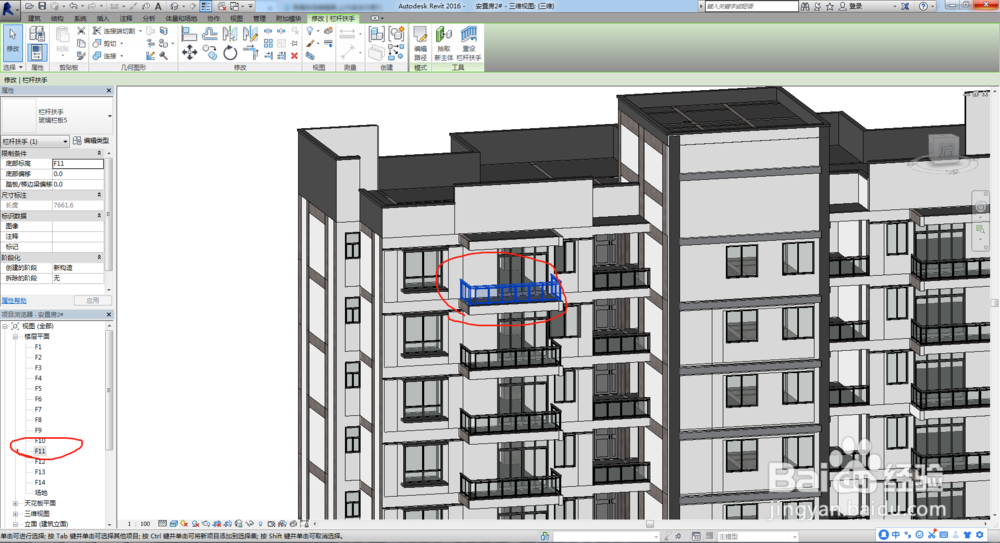
2、二、假设我们现在要对图示部位进行栏杆扶手的创建,那么需要先在项目浏览器中进入对应的楼层平面视图
revit项目中如何绘制栏杆扶手

3、三、在对应的楼层平面视图中选择建筑选项卡下的栏杆扶手工具,选择绘制路径,然后在出现的界面中的属性框中选择我们需要的栏杆扶手类型,之后在工具栏中选择直线工具

revit项目中如何绘制栏杆扶手

revit项目中如何绘制栏杆扶手

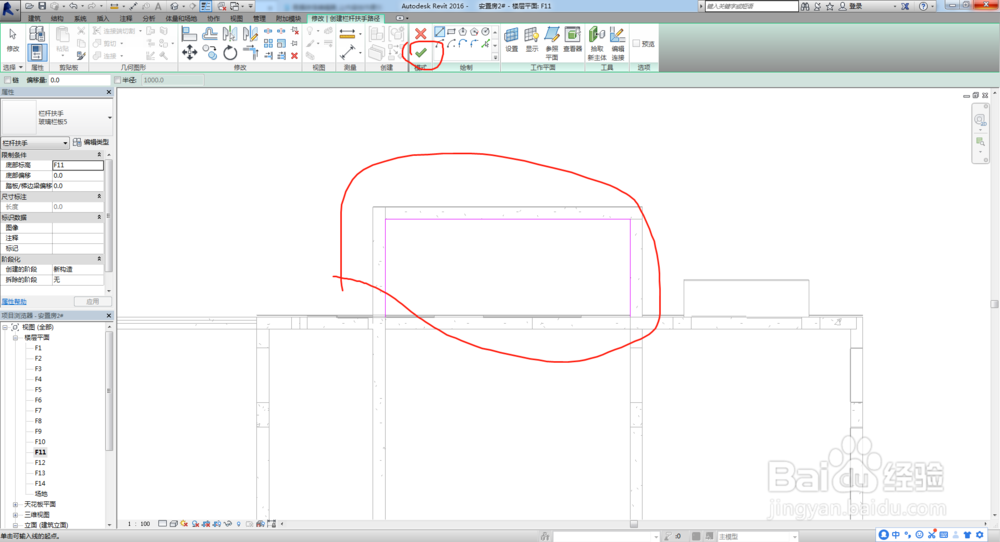
4、四、在我们需要的位置将路径绘制完成之后点击模式中绿色的勾确定

revit项目中如何绘制栏杆扶手

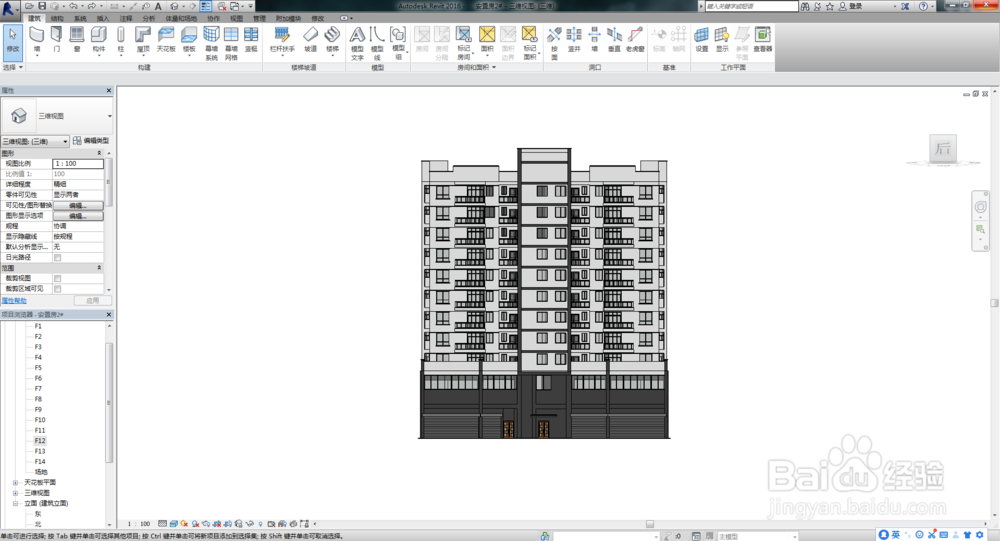
5、五、确定之后点击进入三维视图模式,在该模式中可以看到刚才我们绘制完成的栏杆扶手

revit项目中如何绘制栏杆扶手

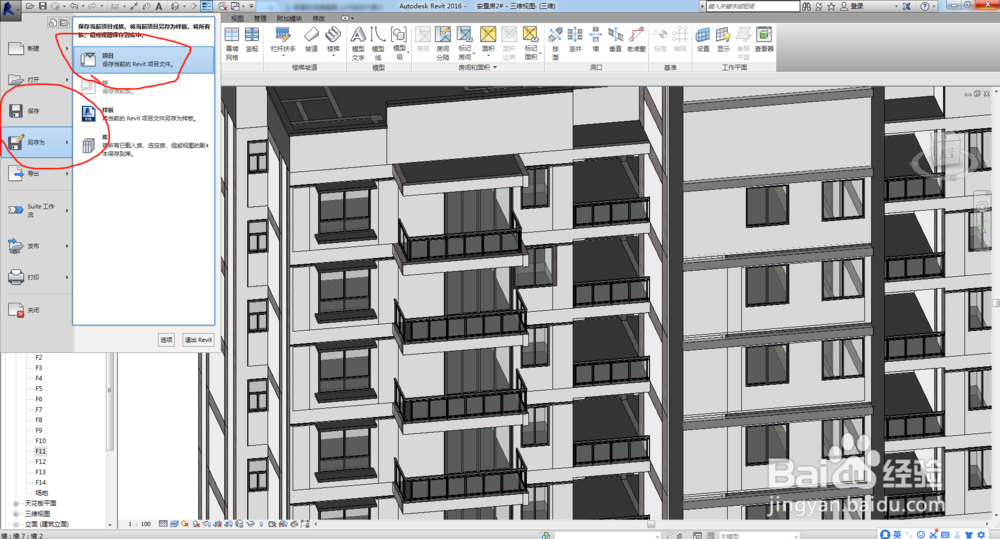
6、六、绘制完成之后点击文件选择保存或另存为项目即可

revit项目中如何绘制栏杆扶手

  • revit中如何创建图纸
  • revit项目中如何绘制女儿墙
  • Revit怎么设置墙体颜色
  • Revit怎么绘制楼梯
  • Revit怎么剖切模型
  • 热门搜索
    德阳旅游景点大全 杭州旅游景点排行 丰宁坝上草原旅游 敦煌旅游包车 珠海户外旅游网 5月旅游推荐 崇州重庆路旅游攻略 窑湾古镇旅游攻略 热浪岛旅游攻略 腾讯旅游