学生怎么编辑PDF格式的线上作业

 时间:2026-02-12 18:24:32

1、点击【另存为】将作业下载到桌面或者其他储存位置。

学生怎么编辑PDF格式的线上作业

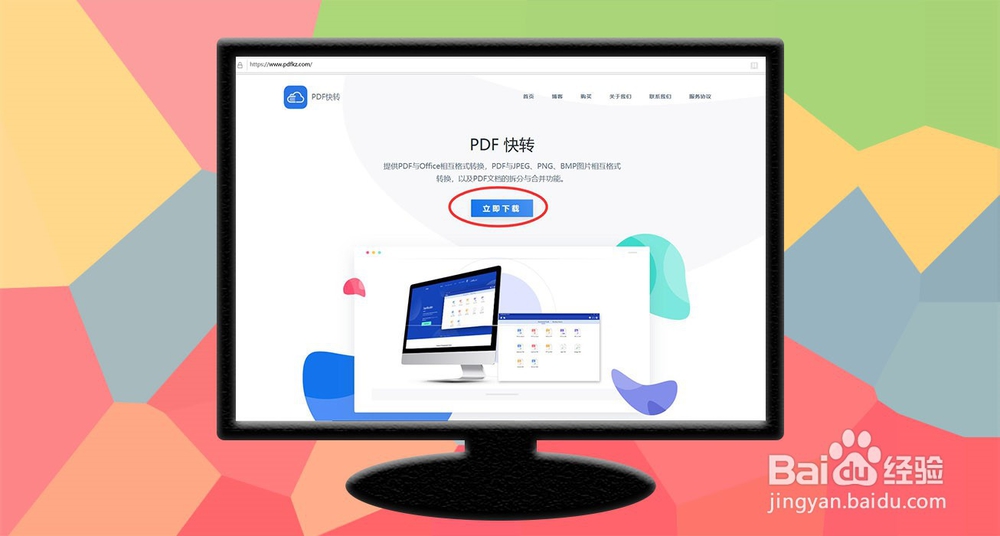
2、进入PDF快转官网,点击立即下载按钮下载并安装。

学生怎么编辑PDF格式的线上作业

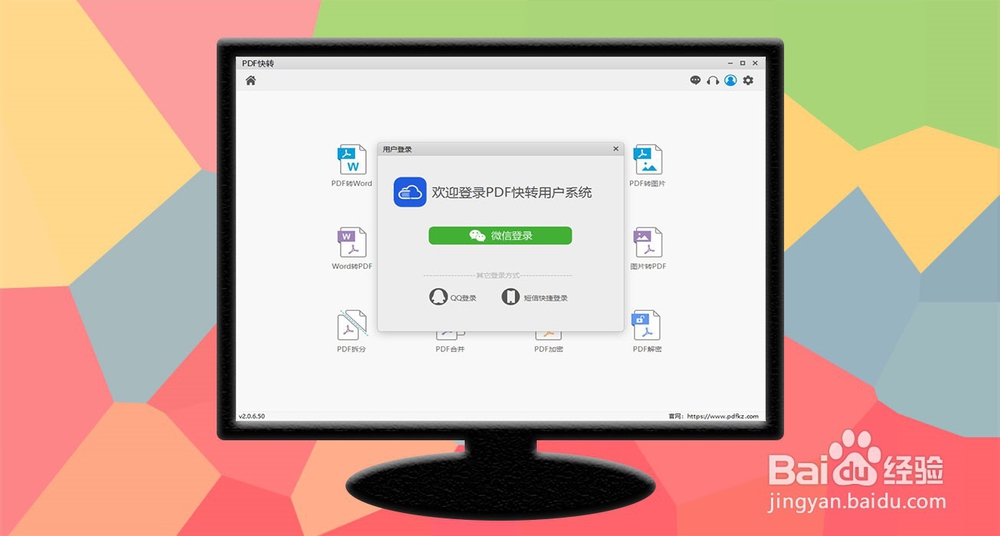
3、打开安装好的软件,点击登录即可享受免费版的转换。

学生怎么编辑PDF格式的线上作业

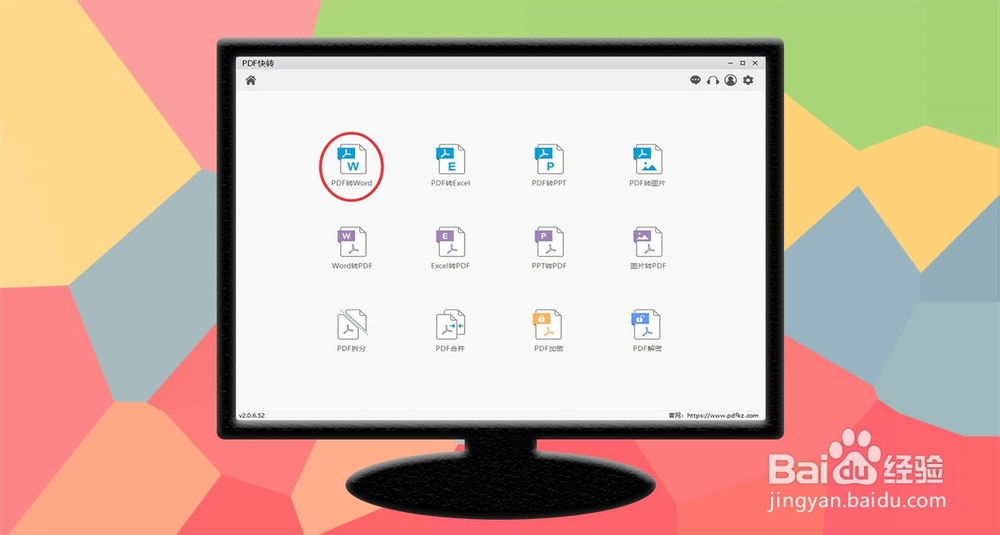
4、点击选择【PDF转Word】的功能。

学生怎么编辑PDF格式的线上作业

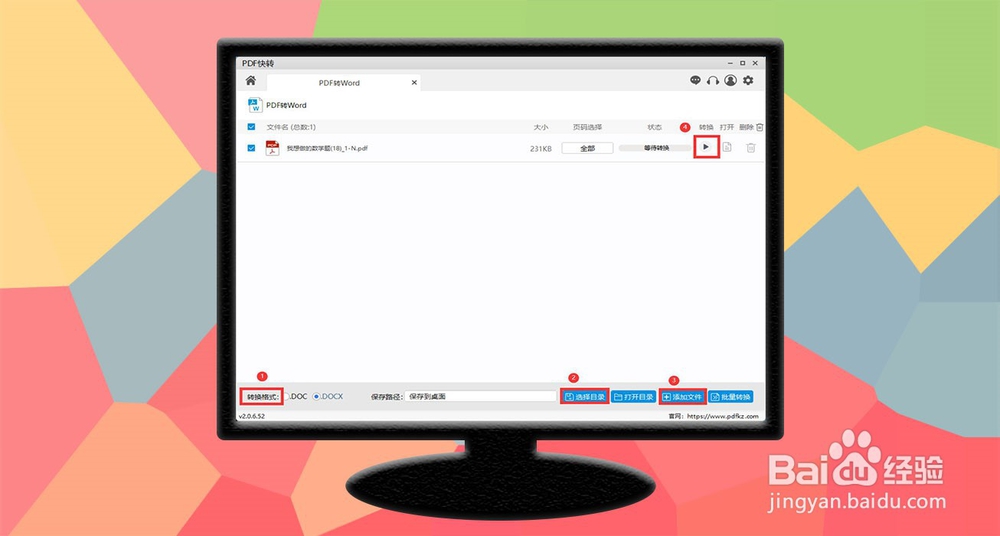
5、首先设置转换格式,然后点击选择要保存的位置,其次点击添加需要转换的文件,最后点击【转换】按钮开始转换。
学生怎么编辑PDF格式的线上作业

6、转换完毕之后,点击【打开】按钮即可查看转换成功的文件。

学生怎么编辑PDF格式的线上作业

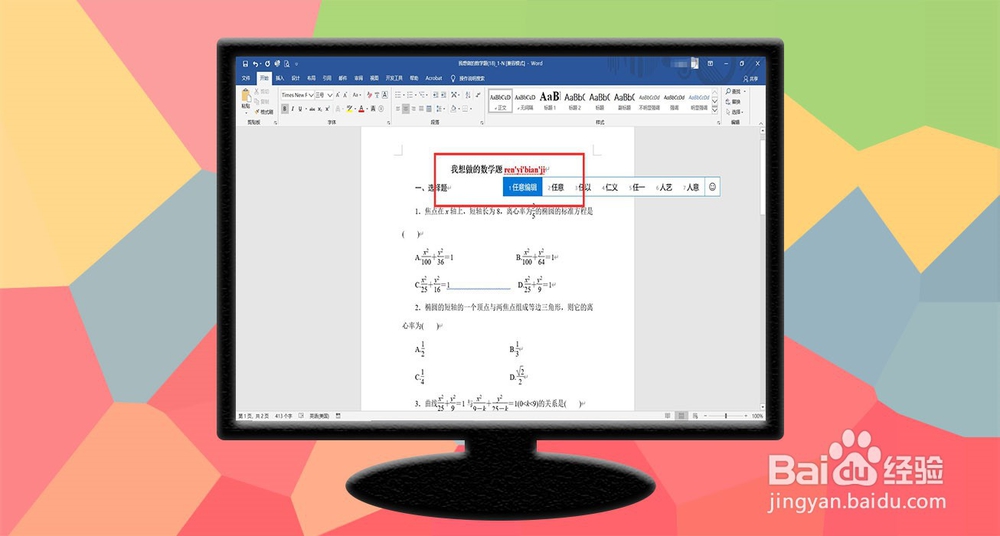
7、打开转换完成的文件即可任意编辑修改、打印等操作。

学生怎么编辑PDF格式的线上作业

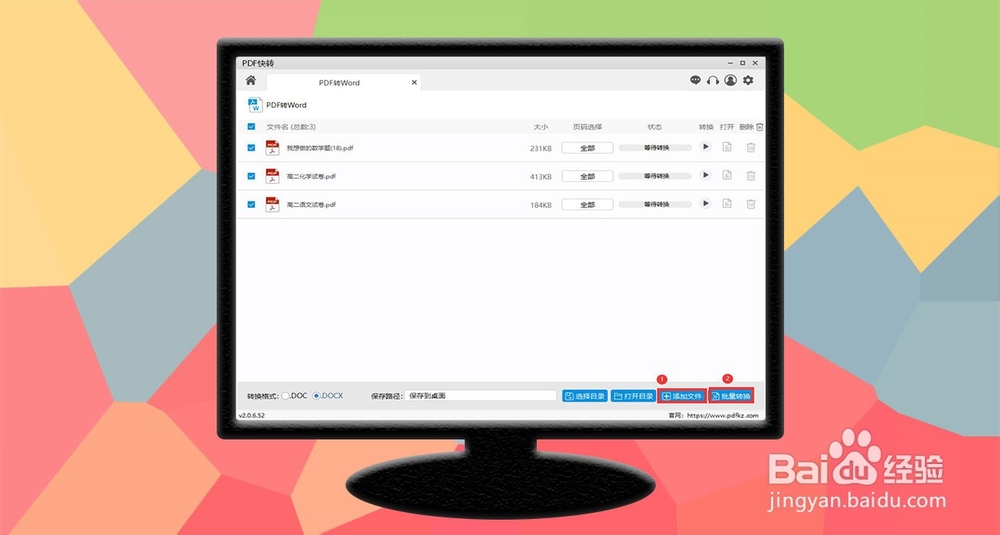
8、如果需要转换的文件很多,选择添加需要转换的文件后,点击【批量转换】按钮即可快速转换多个文件。
学生怎么编辑PDF格式的线上作业

  • 春节所在的这一个月一般称为什么
  • 怎样合理使用汽车制动液?
  • 手机免费挖矿攻略
  • 瓜子变潮怎么处理
  • 12:00am和12:00pm的区别是什么
  • 热门搜索
    德庆旅游 永安旅游 神农架旅游景点 罗浮山旅游 梅县旅游 黄冈旅游景点大全 随州旅游景点大全 大连旅游景点门票 华山旅游景点 唐县旅游景点