几何画板控制颜色变化的操作

 时间:2024-10-12 17:40:48

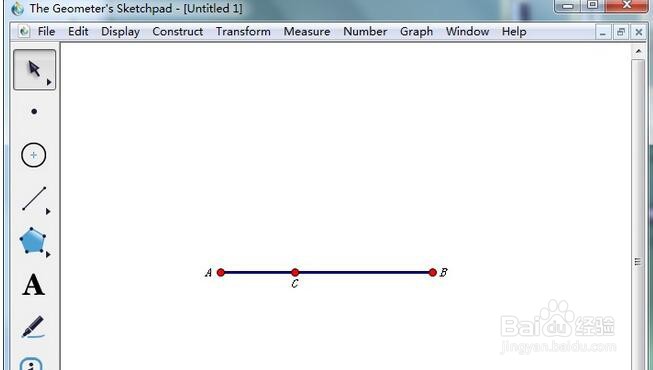
1、打开几何画板,在工作区中画一个线段AB,在线段AB 上画一点C。
几何画板控制颜色变化的操作

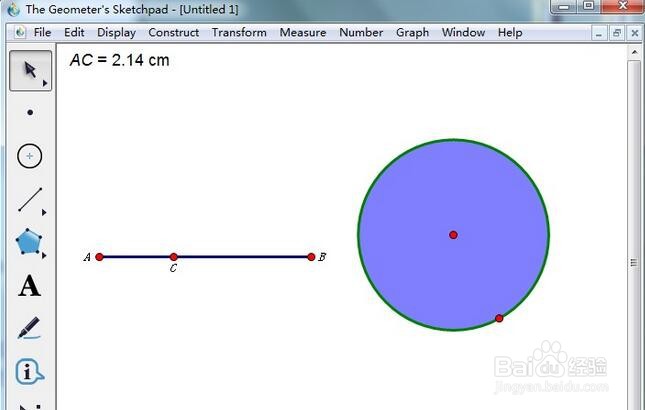
2、选取点A、C,执行“度量”——“距离”命令,度量AC 的值,如图所示。

几何画板控制颜色变化的操作

3、画一个圆并填充内部。使用癣嗡赧箬圆工具任意画一个圆,然后选中圆执行“构造”——“圆内部”命令,这样就填充了圆内部。
几何画板控制颜色变化的操作

4、选取圆的内部和度量值“AC=⋯”,执行“显示”——“颜色”——“参数”命令,弹出如图所示对话框,点确定。

几何画板控制颜色变化的操作

5、拖动点C 在AB 上移动,可以看到圆内部颜色不断发生变化。

几何画板控制颜色变化的操作

6、选取点C,执行“编辑”——“操作类按钮”—— “动画”命令,生成一个动画按钮驱动点C 在线段AB 上移动,点击这个按钮,可以控制点C 在AB 上移动,动态改变AC 的值,从而控制颜色的变化。


几何画板控制颜色变化的操作
  • 怎么在几何画板中画三角形的外接圆
  • 几何画板如何绘制极坐标函数
  • 几何画板如何绘制直角三角形
  • 几何画板利用深度迭代绘制正多边形
  • 怎么在几何画板中作三角形的外接圆
  • 热门搜索
    青岛到海南旅游 北京旅游局官方网站 现在去哪旅游最合适 台湾旅游节目 大连旅游景点地图 广安旅游景点大全 菲律宾 旅游 湛江旅游攻略 沙巴岛旅游 鼋头渚旅游攻略