1、每次打开前都有提示的对话框,如下图示:

2、只需简单几步设置,即可实现打开浏览器不出现对话框。
3、找到火狐浏览器设置的界面中的“选项”功能,如下图示:
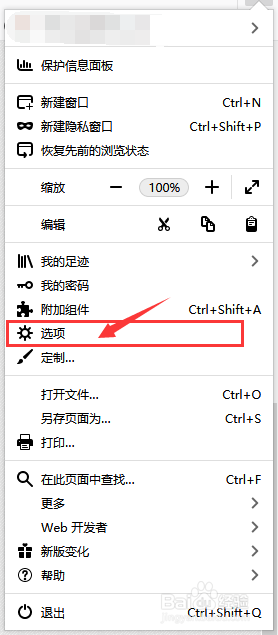
4、直接找到对应的”常规“下的“启动”,
将“总是检查 Firefox 是否是您的默认浏览器(W)”前的√点击成空白,
如下图示:


5、而后关闭浏览器,重新打开浏览器,
以后就不用每次打开火狐浏览器关闭令人抓狂的对话框
”总是检查 Firefox 是否是您的默认浏览器(W)”了。
时间:2026-05-09 23:44:36
1、每次打开前都有提示的对话框,如下图示:
2、只需简单几步设置,即可实现打开浏览器不出现对话框。
3、找到火狐浏览器设置的界面中的“选项”功能,如下图示:
4、直接找到对应的”常规“下的“启动”,
将“总是检查 Firefox 是否是您的默认浏览器(W)”前的√点击成空白,
如下图示:
5、而后关闭浏览器,重新打开浏览器,
以后就不用每次打开火狐浏览器关闭令人抓狂的对话框
”总是检查 Firefox 是否是您的默认浏览器(W)”了。
