1、打开【极速PDF编辑器】

2、点击打开极速PDF编辑器顶部【文件】

3、在文件菜单中点击【合并】选项

4、点击【添加文件】或【添加文件夹】都可以,按自己的需要来选择,我这里选择添加文件

5、【选中要合并的文件】,点击【打开】

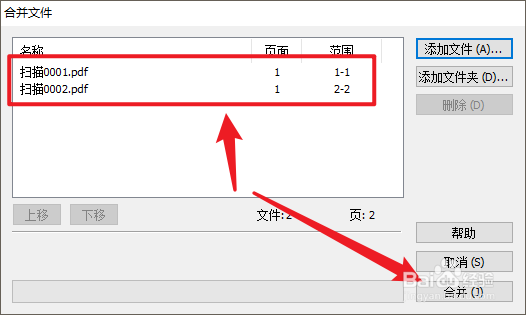
6、选择完成后,回到极速PDF编辑器就可以看到刚才选择的文件已经在这里了,点击【合并】就可以合并文件了
7、选择合并后文件保存路径,下面的编辑框可以修改保存的名字,设置好后点击【保存】即可

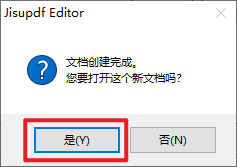
8、保存后软件会提示你是否打开,一般我都是点【是】打开文件核查一遍,以防万一
时间:2026-05-04 09:41:39
1、打开【极速PDF编辑器】
2、点击打开极速PDF编辑器顶部【文件】
3、在文件菜单中点击【合并】选项
4、点击【添加文件】或【添加文件夹】都可以,按自己的需要来选择,我这里选择添加文件
5、【选中要合并的文件】,点击【打开】
6、选择完成后,回到极速PDF编辑器就可以看到刚才选择的文件已经在这里了,点击【合并】就可以合并文件了
7、选择合并后文件保存路径,下面的编辑框可以修改保存的名字,设置好后点击【保存】即可
8、保存后软件会提示你是否打开,一般我都是点【是】打开文件核查一遍,以防万一
