Word:如何清除指定级别目录项的删除线

 时间:2026-04-25 09:38:10

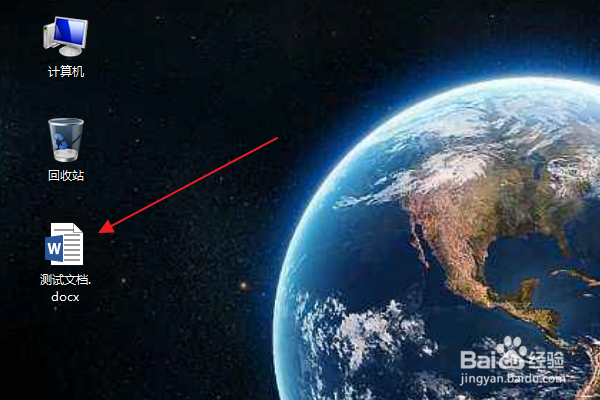
1、首先找到需要编辑的word文档,双击打开,进入编辑页面。
Word:如何清除指定级别目录项的删除线

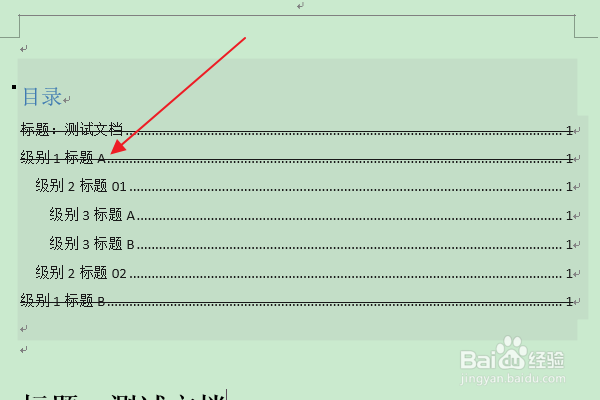
2、在编辑区中,可以看到已经插入了目录,此时级别1目录项已添加了删除线。

Word:如何清除指定级别目录项的删除线

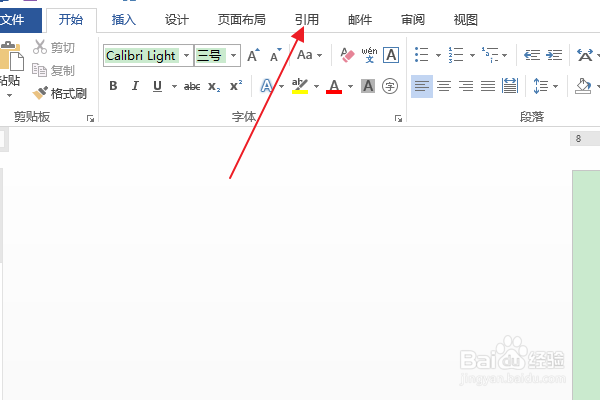
3、在上方功能区切换到“引用”选项卡。

Word:如何清除指定级别目录项的删除线

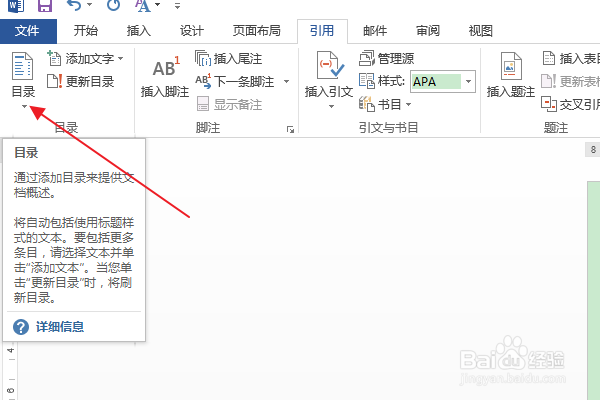
4、然后点击目录组中“目录”下方的三角按钮。

Word:如何清除指定级别目录项的删除线

5、在弹出列表中,点击“自定义目录”选项。

Word:如何清除指定级别目录项的删除线

6、在弹出“目录”对话框中,点击“修改”按钮。

Word:如何清除指定级别目录项的删除线

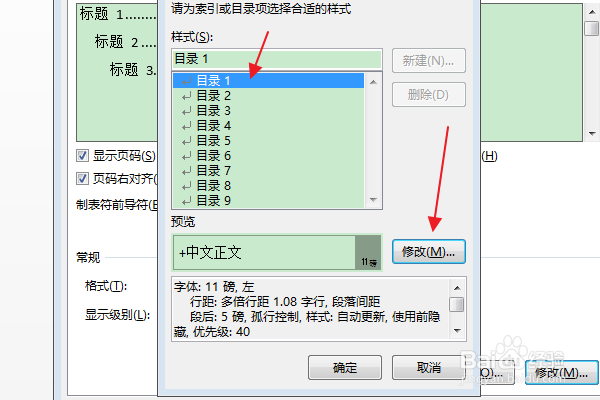
7、在弹出“样式”对话框,在目录项列表中,选择指定级别的目录项(比如目录1),点击修改按钮。
Word:如何清除指定级别目录项的删除线

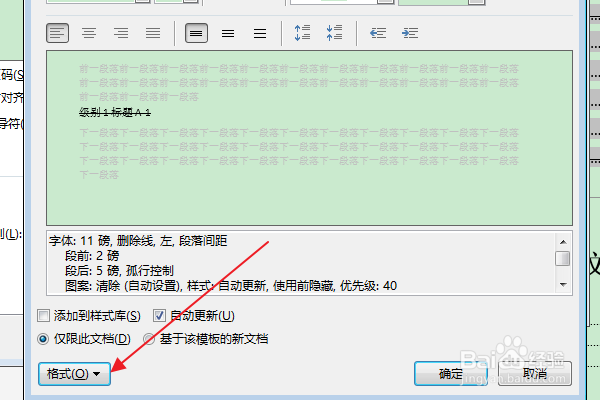
8、在弹出“修改样式”对话框中,点击左下角“格式”下拉按钮。

Word:如何清除指定级别目录项的删除线

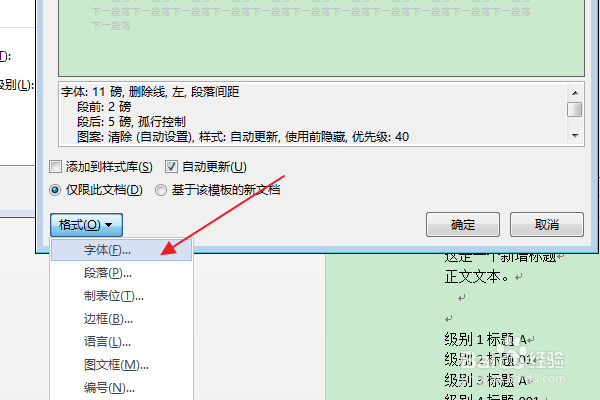
9、在下拉列表中,点击“字体”选项。

Word:如何清除指定级别目录项的删除线

10、在弹出“字体”对话框中,在效果栏中取消勾选“删除线”,点击确定。

Word:如何清除指定级别目录项的删除线

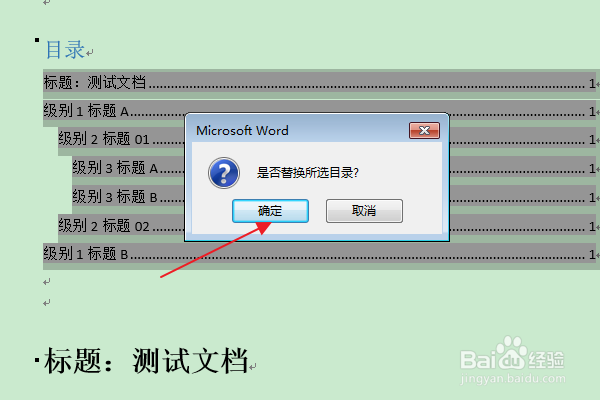
11、在“是否替换所选目录”的提示框中,点击“是”。

Word:如何清除指定级别目录项的删除线

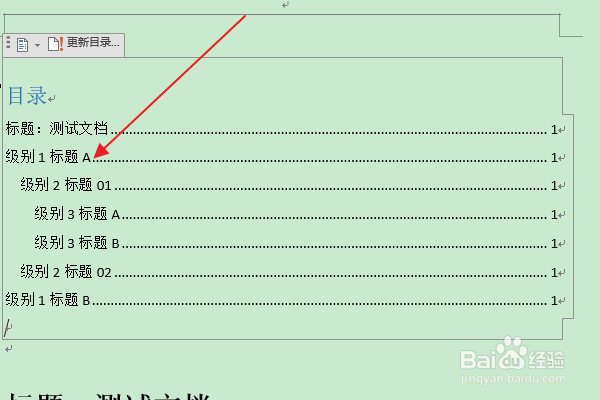
12、返回编辑区,可以看到选中级别(级别1)的目录项的删除线已被清除。

Word:如何清除指定级别目录项的删除线

  • Word怎么设置页边距
  • Word文档中怎样设置每两个字符中间加半角空格
  • word段后空一行怎么设置
  • word怎么把文字移动到下一页
  • Word怎么设置罗马页码 I、II?
  • 热门搜索
    垦丁旅游 环视旅游网 西双版纳旅游多少钱 北京到九寨沟旅游 福州周边旅游 亳州旅游网 金华旅游团 上海旅游集散中心网站 国内旅游线路推荐 我国旅游业发展现状