如何使用word中的插入功能

 时间:2026-04-30 06:17:11

1、首先打开Word,看一下菜单栏。

如何使用word中的插入功能

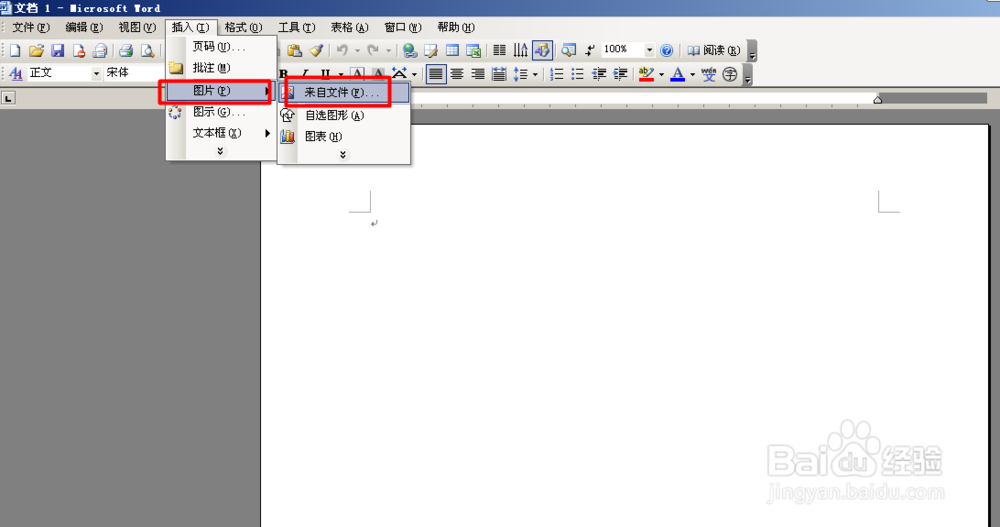
2、选择菜单栏中的插入--图片--来自文件。(注意也可以选择剪贴画,不过还要看你的剪贴画是否是需要的图片)
如何使用word中的插入功能

3、弹出对话框,选择需要的图片文件后点击插入。

如何使用word中的插入功能

4、这样您需要的图片就被插入进来了,还可以对图片边框调整大小。

如何使用word中的插入功能

1、选择word中的菜单插入--图片--自选图形。

如何使用word中的插入功能

2、看一下右下角处有如图的显示,可以点击选择适合的图形。

如何使用word中的插入功能

3

如何使用word中的插入功能

1、选择word中的菜单插入--图片--艺术字。

如何使用word中的插入功能

2、弹出对话框,选择适合的艺术字字体,然后点击确定。

如何使用word中的插入功能

3、然后再次弹出对话框,输入需要的文字,如“百度经验”。

如何使用word中的插入功能

  • 怎么用Excel做成绩单的表格。
  • excel边框和底纹在哪里设置
  • excel行高怎么设置
  • EXCEL表格标题跨列居中设置方法
  • Excel 2019如何设置艺术字的字体与字号
  • 热门搜索
    埃及旅游景点 商贸旅游学校 旅游城市标志 11月份去哪里旅游好 广州市旅游景点 南充旅游景点大全 中国旅游攻略 关于推进海南国际旅游岛建设发展的若干意见 澳门旅游景点地图 福建省旅游景点大全