1、点击Photoshop的文件菜单。

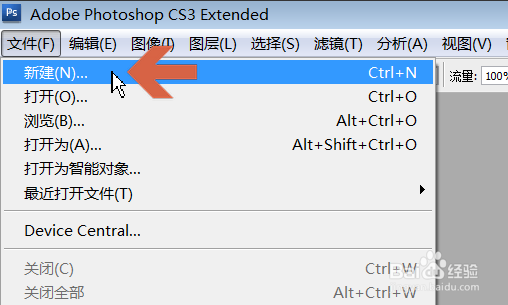
2、点击文件菜单中的【新建】。
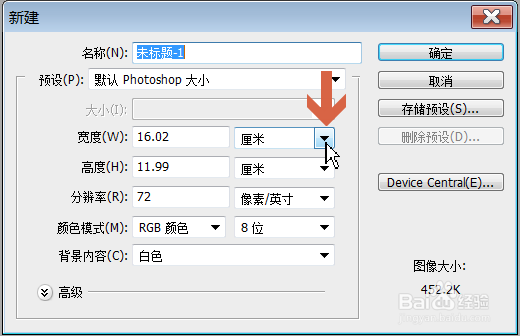
3、这时会打开新建对话框(也可以按键盘的Ctrl+N键打开新建对话框)。
点击预设处的下拉按钮。

4、点击弹出菜单中的【自定】选项。

5、点击宽度处的下拉按钮。
6、在弹出菜单中点击【像素】选项,再在左侧输入框中输入要设置的数值。
高度处也同样设置。

7、再点击确定按钮,指定像素大小的图片就建立了。

时间:2026-05-02 17:30:22
1、点击Photoshop的文件菜单。
2、点击文件菜单中的【新建】。
3、这时会打开新建对话框(也可以按键盘的Ctrl+N键打开新建对话框)。
点击预设处的下拉按钮。
4、点击弹出菜单中的【自定】选项。
5、点击宽度处的下拉按钮。
6、在弹出菜单中点击【像素】选项,再在左侧输入框中输入要设置的数值。
高度处也同样设置。
7、再点击确定按钮,指定像素大小的图片就建立了。
