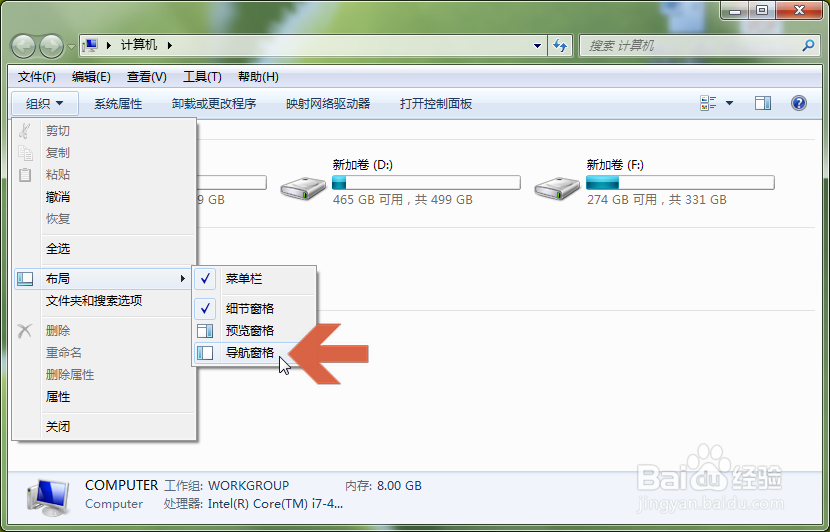
1、在win7中打开一个窗口后,点击窗口左上方的【组织】。

2、弹出菜单后,将鼠标指针指向菜单中的【布局】。

3、指针在布局上停留后,会弹出一个子菜单,单击子菜单中的【导航窗格】。
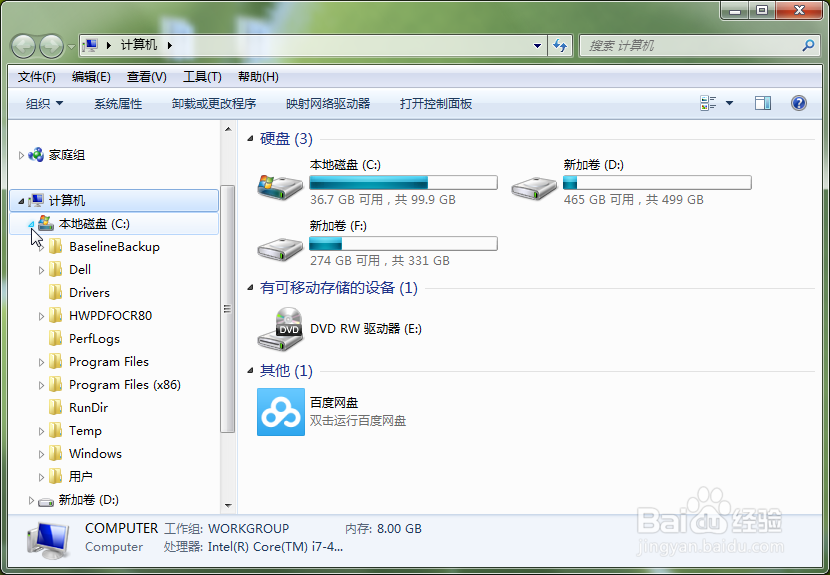
4、点击后,窗口左侧就会显示盘符列表了。

5、将鼠标指针指向盘符,盘符左侧会显示一个小三角。

6、用鼠标点击小三角,就会显示该盘符中的文件夹列表了。
时间:2026-05-04 13:25:40
1、在win7中打开一个窗口后,点击窗口左上方的【组织】。
2、弹出菜单后,将鼠标指针指向菜单中的【布局】。
3、指针在布局上停留后,会弹出一个子菜单,单击子菜单中的【导航窗格】。
4、点击后,窗口左侧就会显示盘符列表了。
5、将鼠标指针指向盘符,盘符左侧会显示一个小三角。
6、用鼠标点击小三角,就会显示该盘符中的文件夹列表了。
