C4D R16安装与激活教程 附安装包

 时间:2026-02-14 08:43:32

1、找到并选中【win7 8 10虚拟驱动】,鼠标右键解压到“win7 8 10虚拟驱动”

C4D R16安装与激活教程 附安装包

2、双击运行DVDFabVirtualDrive1500

C4D R16安装与激活教程 附安装包

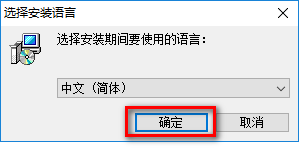
3、点击“确定”

C4D R16安装与激活教程 附安装包

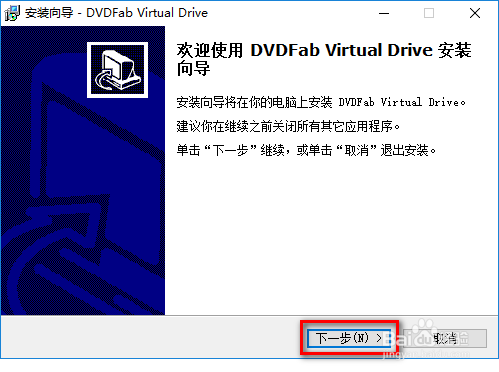
4、点击“下一步”

C4D R16安装与激活教程 附安装包

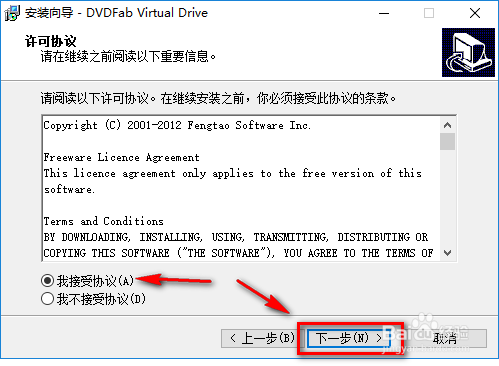
5、选中我接受协议,点击“下一步”

C4D R16安装与激活教程 附安装包

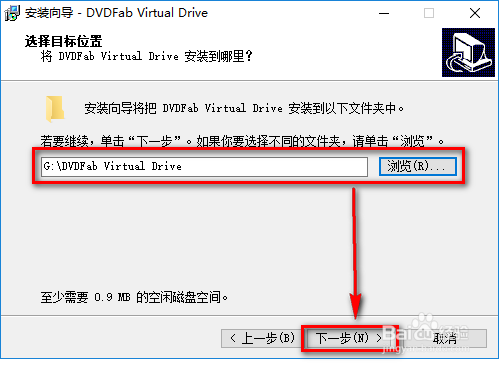
6、更改软件安装目录,建议安装到C盘以外的磁盘中,点击“下一步”

C4D R16安装与激活教程 附安装包

7、点击“下一步”

C4D R16安装与激活教程 附安装包

8、点击“下一步”

C4D R16安装与激活教程 附安装包

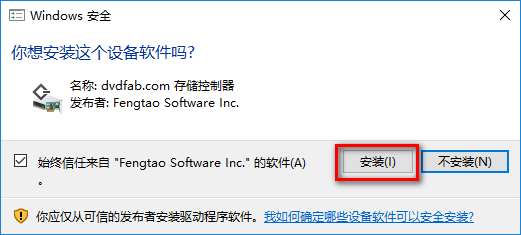
9、如果出现,点击“安装”

C4D R16安装与激活教程 附安装包

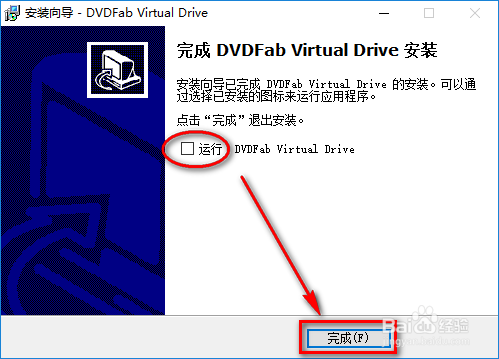
10、取消勾选【运行】,点击“完成”

C4D R16安装与激活教程 附安装包

11、刚刚解压出来的文件夹,找到并选中【C4D_R16】,鼠标右键点击“装载到 ”

C4D R16安装与激活教程 附安装包

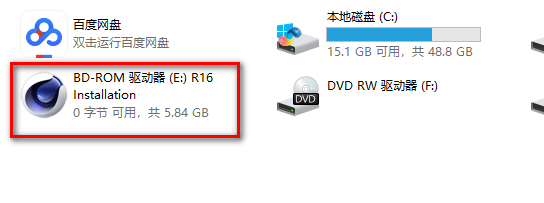
12、打开我的电脑(此电脑),双击打开“BD-ROM驱动器”

C4D R16安装与激活教程 附安装包

13、选择【CN-Chinese】,点击“OK”

C4D R16安装与激活教程 附安装包

14、点击“继续”

C4D R16安装与激活教程 附安装包

15、名称、公司、街道。。。随便写,序列号输入“14600074261-KGRB-ZMRZ-ZGKB-MMFZ”,点击“继续”

C4D R16安装与激活教程 附安装包

16、点击“继续”

C4D R16安装与激活教程 附安装包

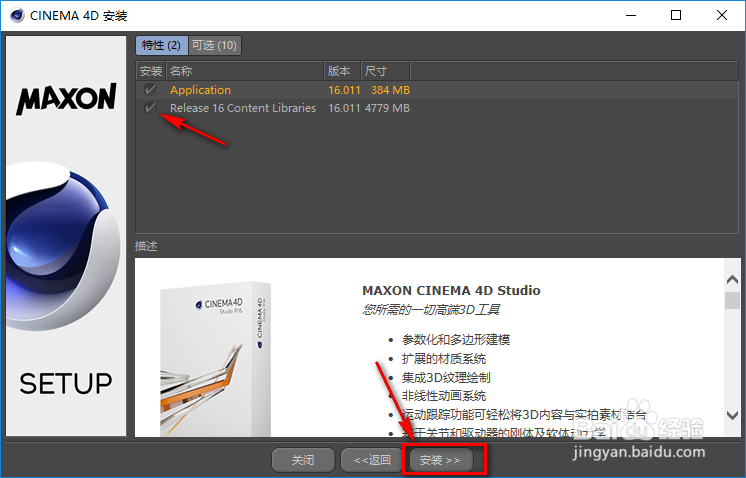
17、勾选【Release 16 Content Libraries】,点击“安装”
C4D R16安装与激活教程 附安装包

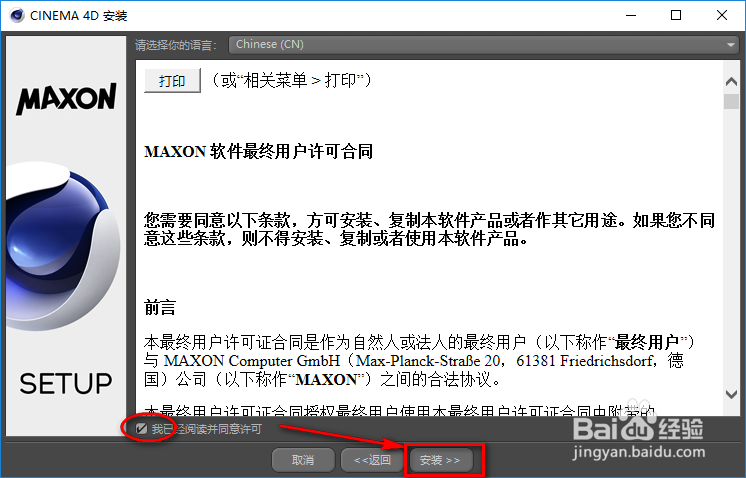
18、勾选我已经阅读并同意许可,点击“安装”

C4D R16安装与激活教程 附安装包

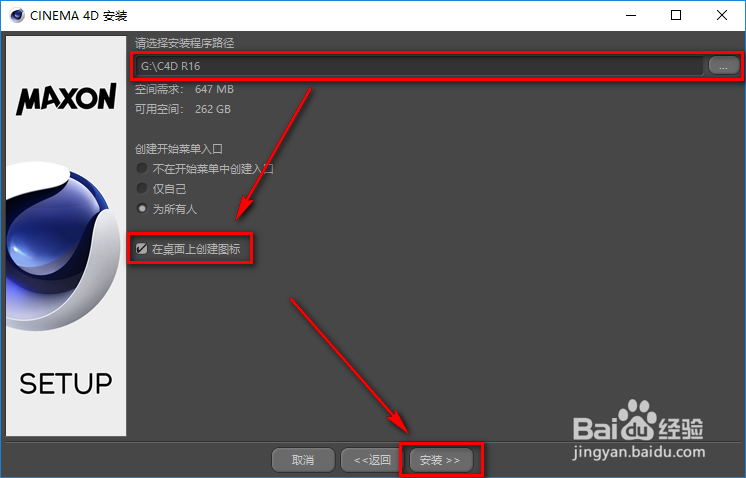
19、选择软件安装目录,建议安装到C盘以外的磁盘中,勾选【在桌面上创建图标】,点击“安装”
C4D R16安装与激活教程 附安装包

20、软件正在安装,请耐心等待

C4D R16安装与激活教程 附安装包

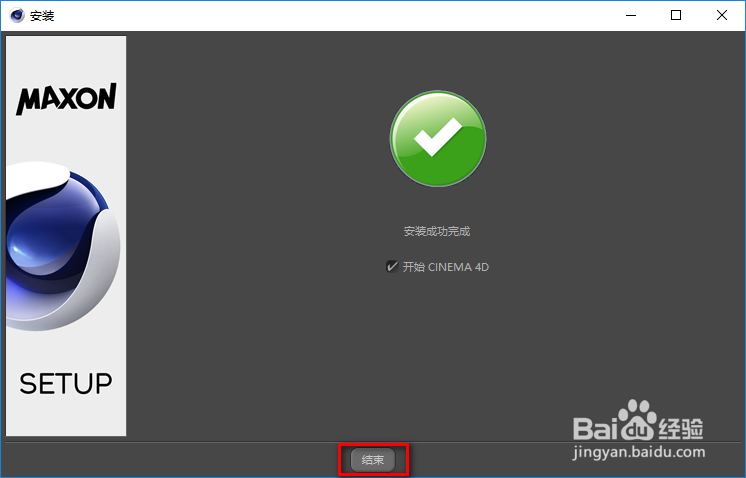
21、安装完成,点击“结束”

C4D R16安装与激活教程 附安装包

22、安装结束

C4D R16安装与激活教程 附安装包

  • win10查看当前网络是否支持ipv6
  • 3dsmax如何设置3dsmax调色板为绿色
  • ps里如何使用最小值效果
  • C盘哪些文件可以删除?
  • Adobe安装程序检测到处于挂起,建议重启怎么办
  • 热门搜索
    夏天去哪里旅游比较好 石家庄旅游团 徐州旅游团 旅游博客 中国旅游地理 埃及旅游团 衡水湖旅游 合肥旅游论坛 四月旅游 福建旅游地图