途途旅游
网站首页
旅游景点
旅游攻略
生活知识
文化旅游
旅游景区
昆明旅游
桂林旅游
乡村旅游
知识问答
使用windows10设备管理器管理音频硬件
时间:2026-05-07 09:08:44
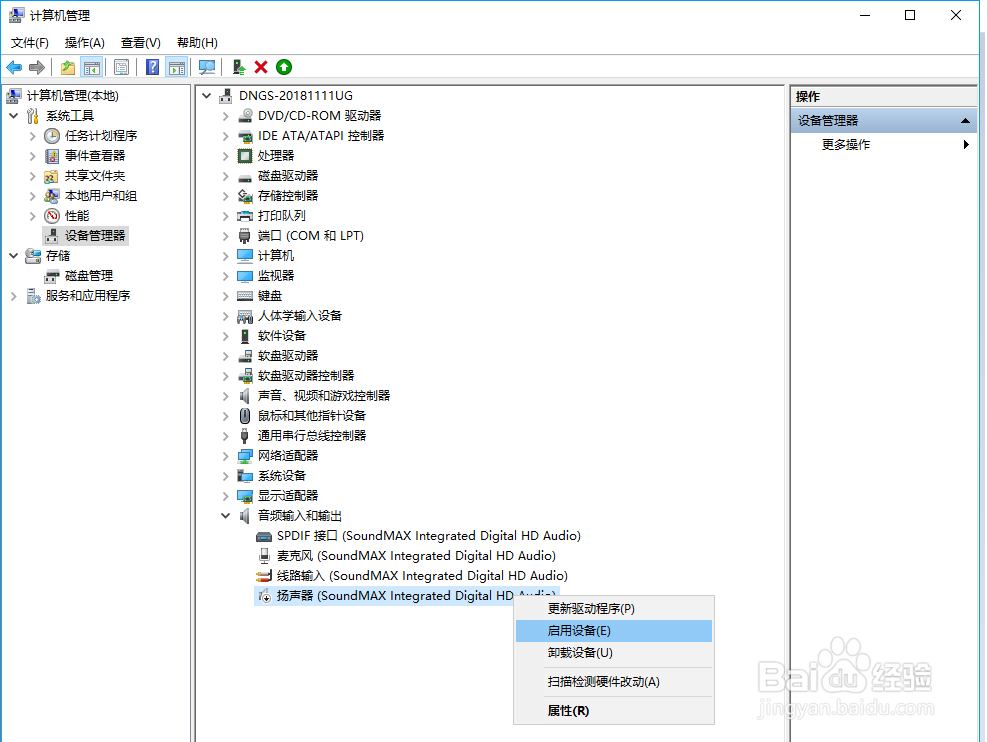
1、选择设备管理器,如图所示
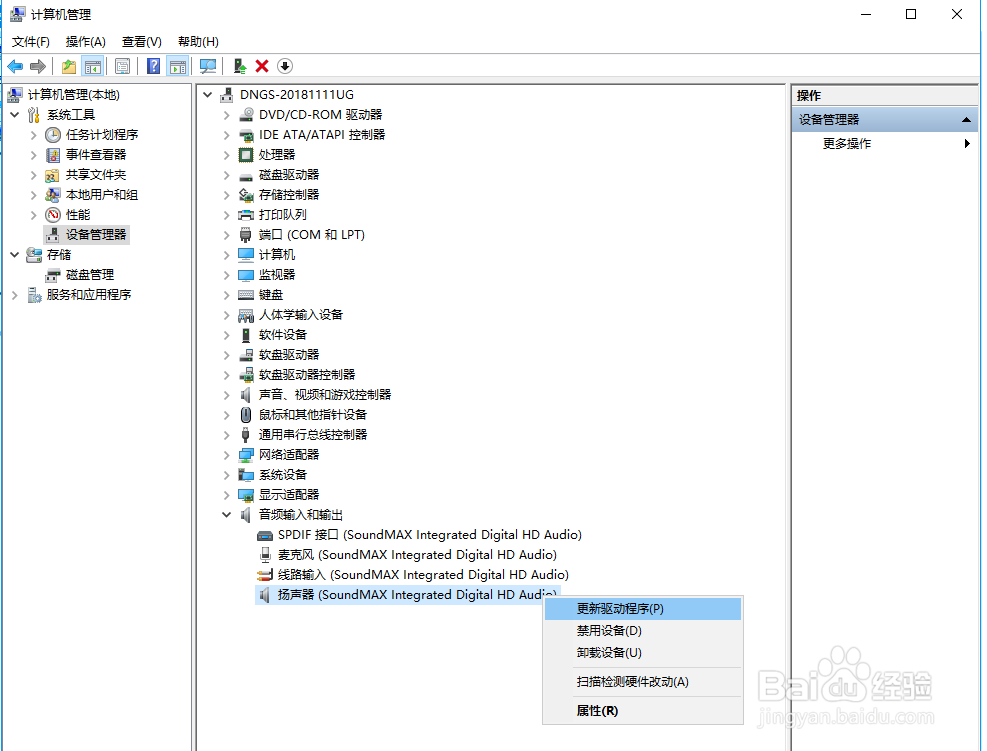
2、选择音频输入和输出
3、选择禁用设备
4、启用设备
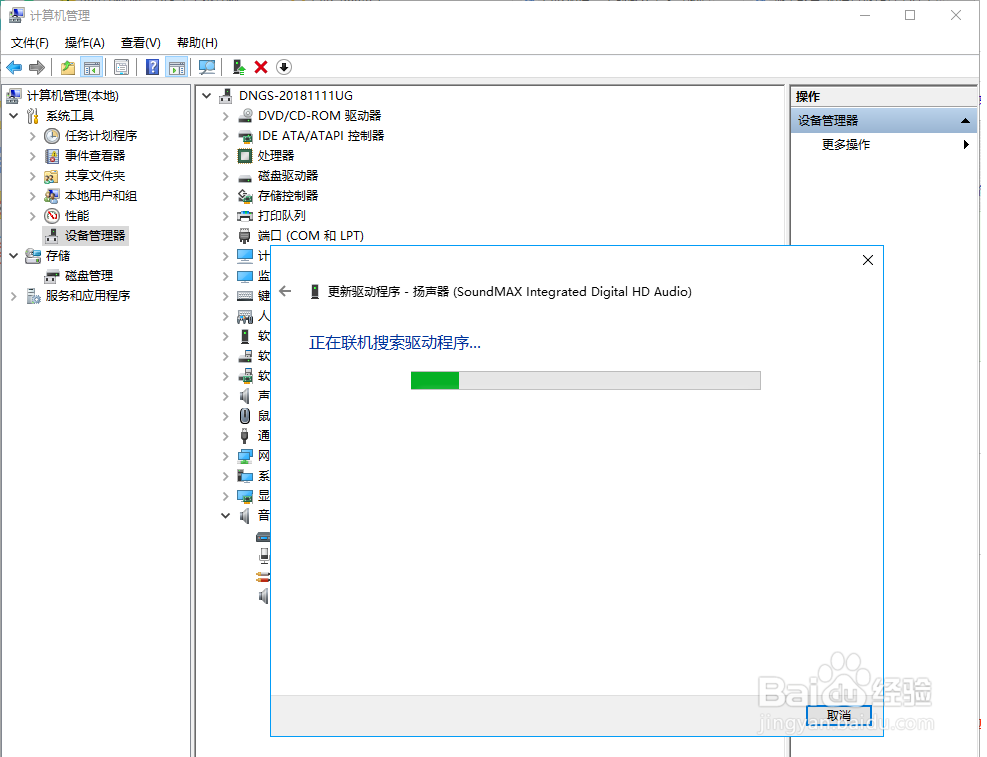
5、更新驱动程序
6、获取驱动程序
7、搜索驱动程序额
win10笔记本麦克风说话没声音解决方法
Win10系统如何开启麦克风权限
台式电脑如何停止AudioEndpointBuilder
DHCP怎么为用户分配网关、DNS服务器及域名;
win10电脑高清晰音频管理器在哪里?
热门搜索
张家界地图旅游详图
武夷山旅游攻略自助游
厦门金门旅游
厦门旅游景点图片
黄山旅游指南
苏州旅游节
溪口旅游
北京春节旅游攻略
万佛湖旅游攻略
云南香格里拉旅游攻略
Copyright © 2026
途途旅游
All Rights Reserved 信息来自网络,所有数据仅供参考,有任何疑问请联系站长