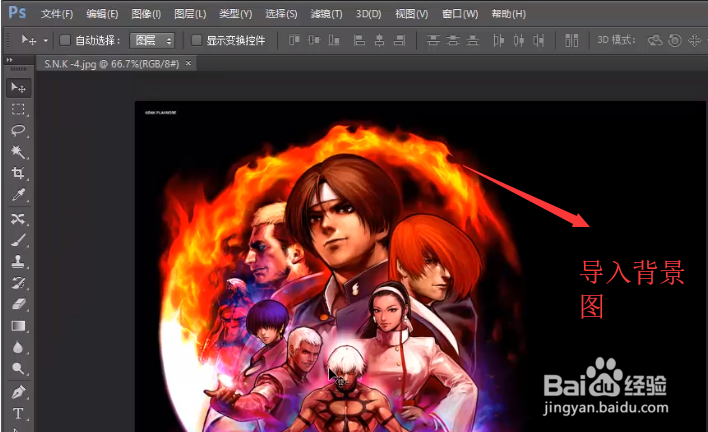
1、首先我们导入一张背景图片,如下图所示
2、接下来导入几张要添加滤镜效果的图片,如下图所示

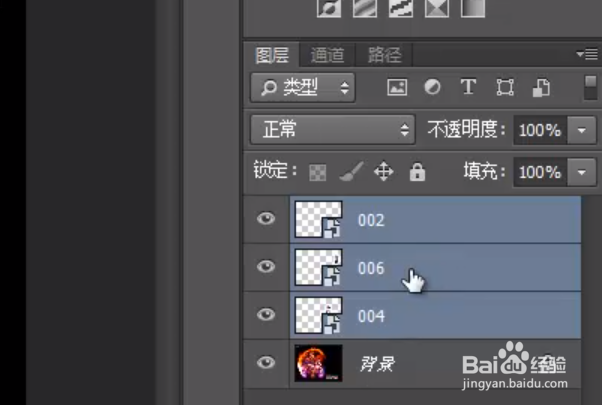
3、然后我们全选要添加滤镜的图片,如下图所示
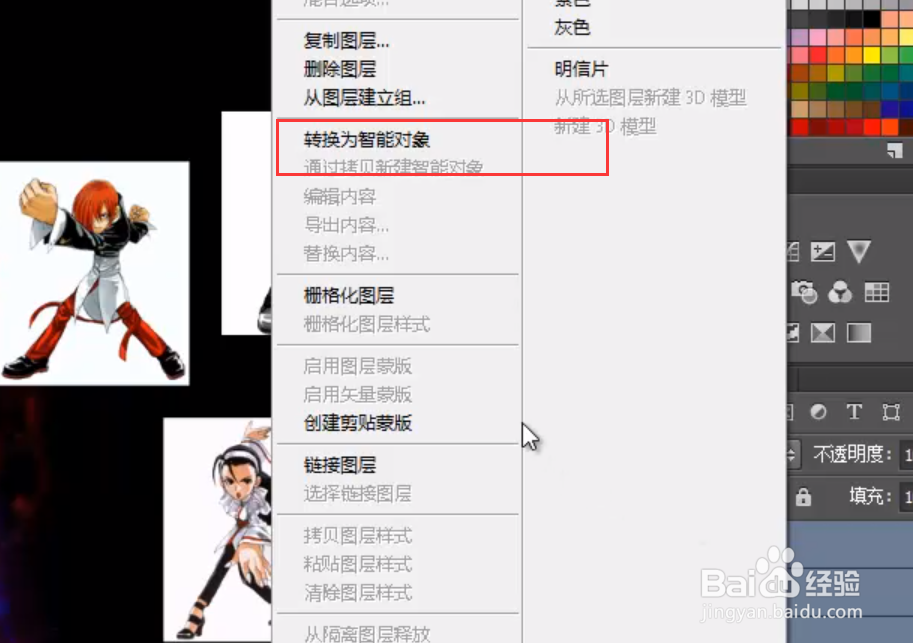
4、接下来右键单击选择转化为智能对象,如下图所示
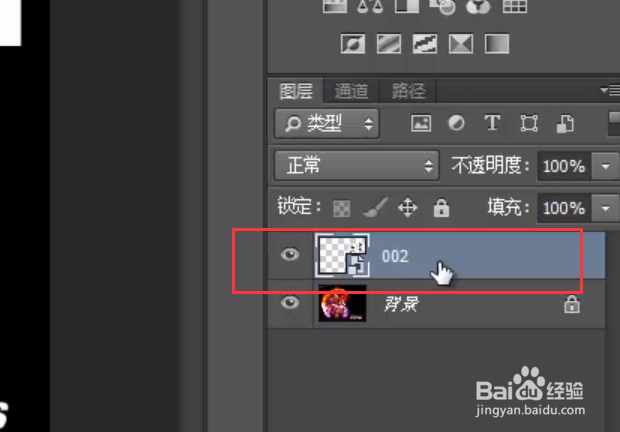
5、接着我们就看到合并后的图片成为一个了,如下图所示
6、接着我们点击顶部的滤镜菜单,然后选择滤镜库选项,如下图所示
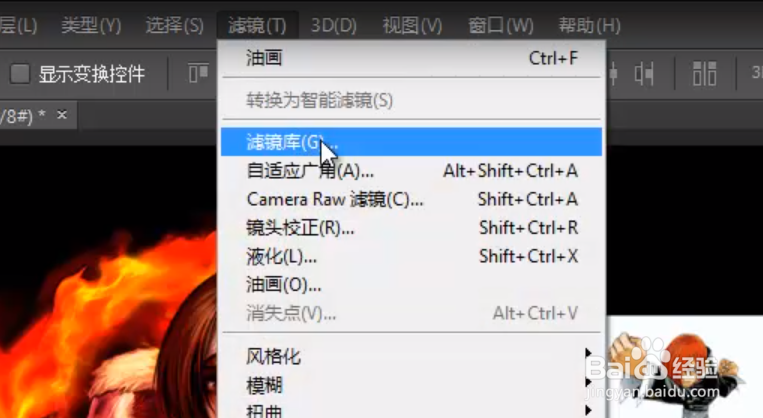
7、最后我们在滤镜库里面选择自己的滤镜即可,这样就会都添加上了
时间:2026-04-25 01:10:18
1、首先我们导入一张背景图片,如下图所示
2、接下来导入几张要添加滤镜效果的图片,如下图所示
3、然后我们全选要添加滤镜的图片,如下图所示
4、接下来右键单击选择转化为智能对象,如下图所示
5、接着我们就看到合并后的图片成为一个了,如下图所示
6、接着我们点击顶部的滤镜菜单,然后选择滤镜库选项,如下图所示
7、最后我们在滤镜库里面选择自己的滤镜即可,这样就会都添加上了
