1、打开我的电脑。【计算机】-【管理】
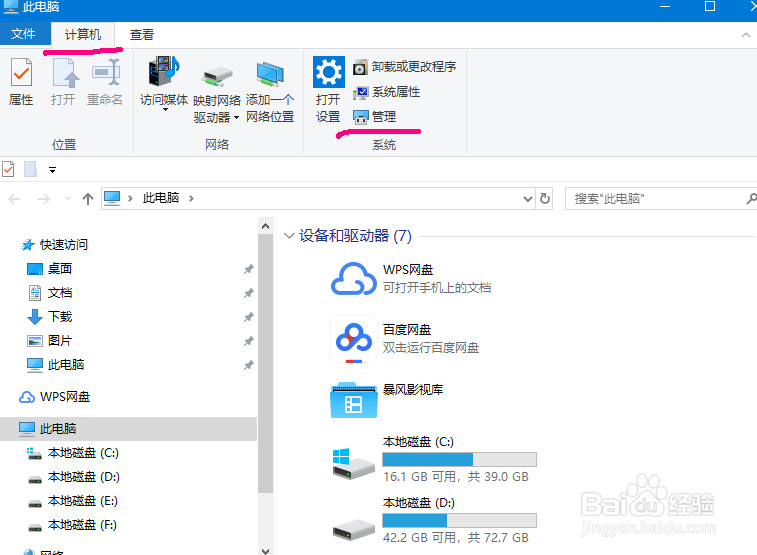
2、打开【设置】界面
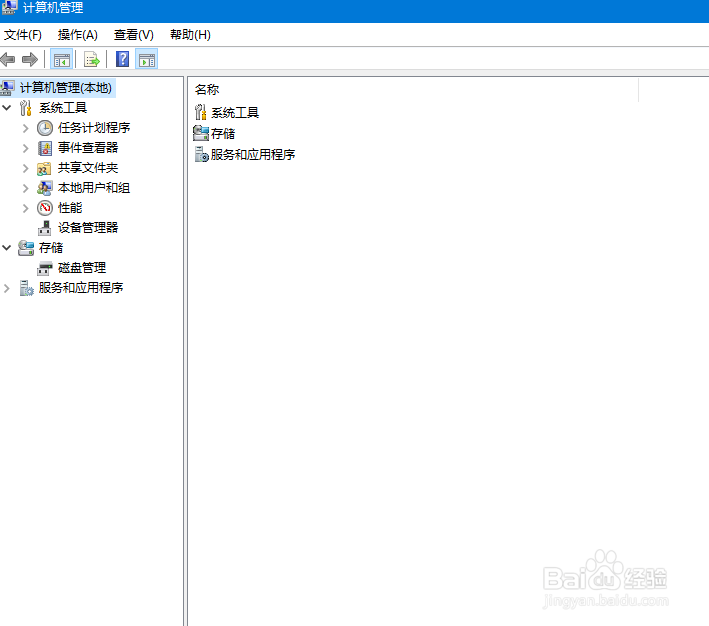
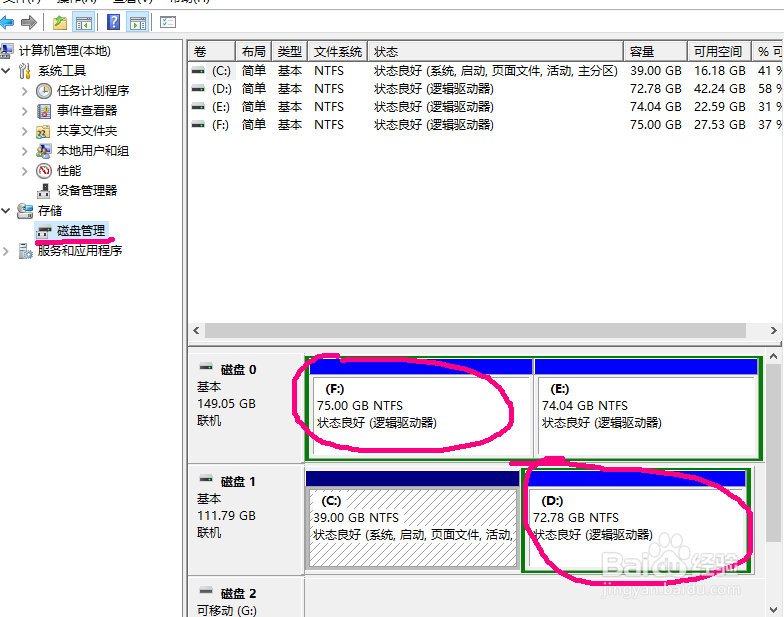
3、【磁盘管理】,右侧显示硬盘分区情况。
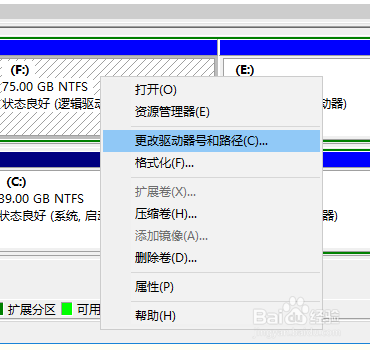
4、点击要更改的分区,右键弹出【更改驱动器型号和路径】
5、在弹出窗口中点击【更改】,打开。
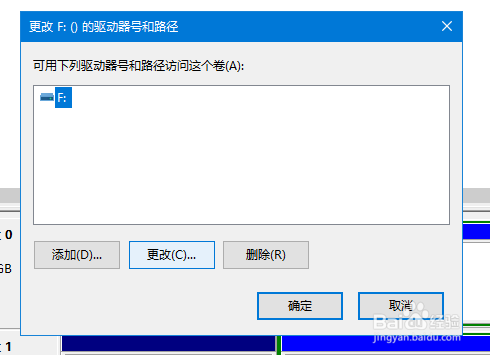
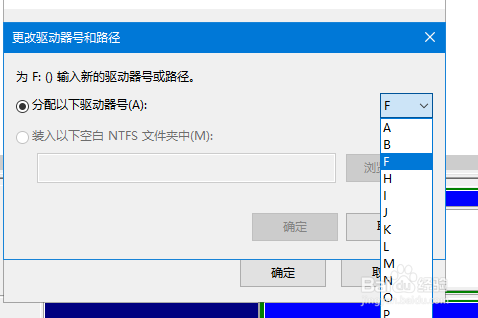
6、在右侧选择更改后的盘符。
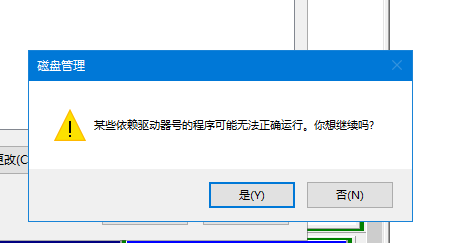
7、弹出安全提示信息,确定后完成更改。
因为磁盘在更改路径后会导致原有数据链接断开,从而导致安装在更改盘符上的程序不能运么,所以建议在更改盘符前对数据进行备份。最好是新装系统后就对盘符进行更改,以减小后期更改盘符路径后对数据的影响。
时间:2026-05-04 22:16:53
1、打开我的电脑。【计算机】-【管理】
2、打开【设置】界面
3、【磁盘管理】,右侧显示硬盘分区情况。
4、点击要更改的分区,右键弹出【更改驱动器型号和路径】
5、在弹出窗口中点击【更改】,打开。
6、在右侧选择更改后的盘符。
7、弹出安全提示信息,确定后完成更改。
因为磁盘在更改路径后会导致原有数据链接断开,从而导致安装在更改盘符上的程序不能运么,所以建议在更改盘符前对数据进行备份。最好是新装系统后就对盘符进行更改,以减小后期更改盘符路径后对数据的影响。
