AE怎么制作高速旋转的星星动画

 时间:2026-02-14 01:33:11

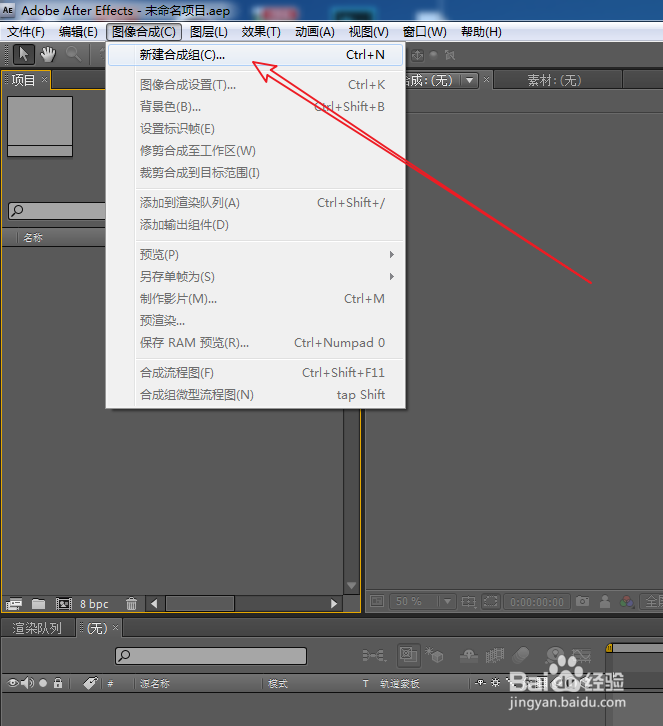
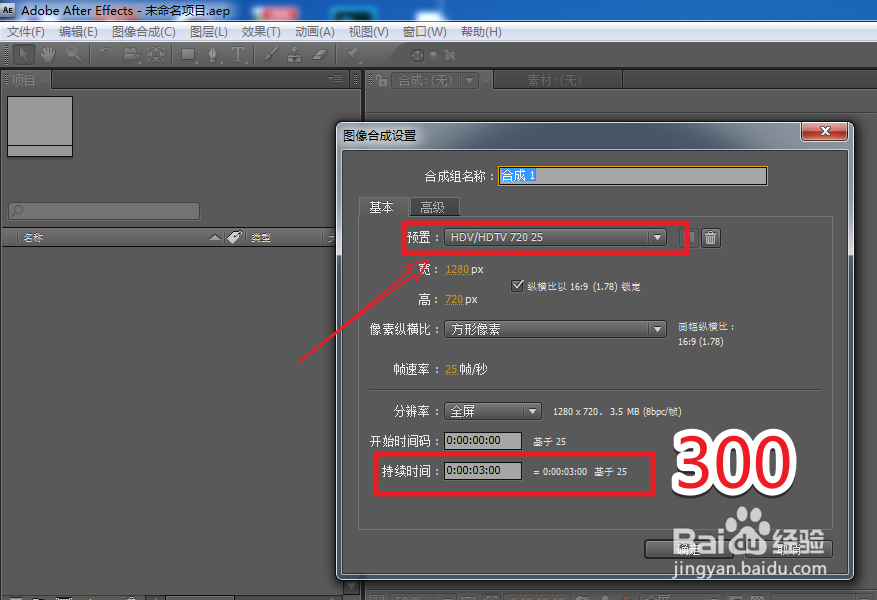
1、打开AE软件,在图像合成菜单下执行“新建合成”命令。
AE怎么制作高速旋转的星星动画

2、将新建合成的预置设为:HDV/HDTV 720,持续时间设为:3秒,输入:300。
AE怎么制作高速旋转的星星动画

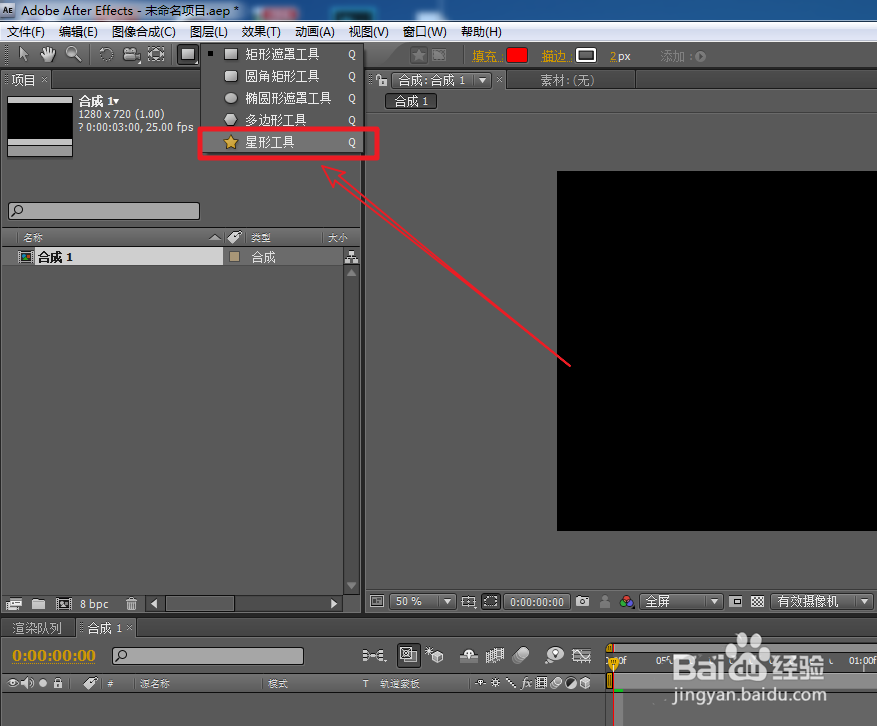
1、长按鼠标左键,在工具栏上选择星形工具。

AE怎么制作高速旋转的星星动画

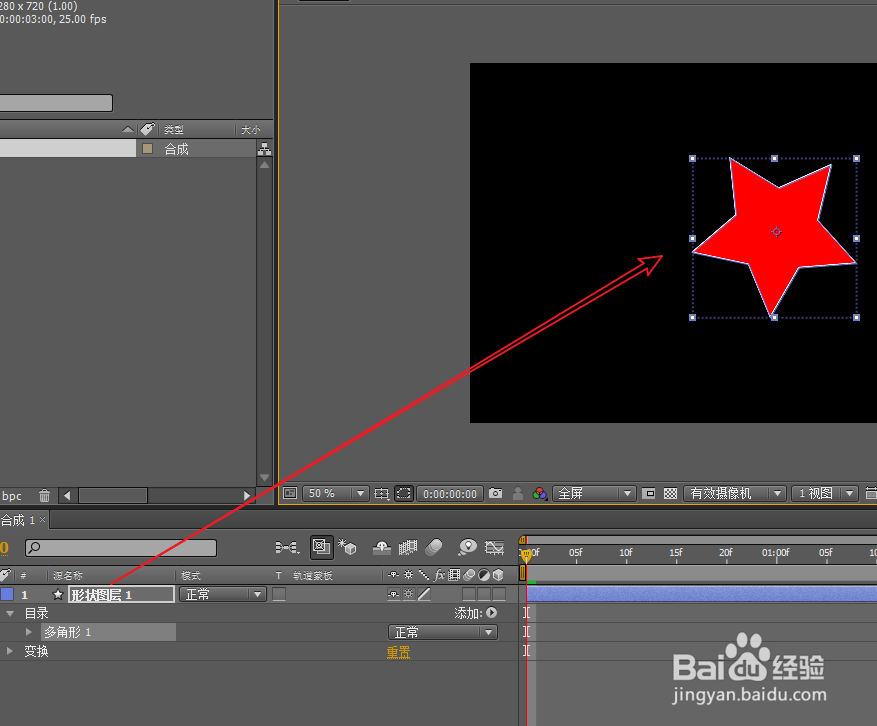
2、在合成窗口,直接绘制建立星形形状,按住Shift键,绘制等比星星。

AE怎么制作高速旋转的星星动画

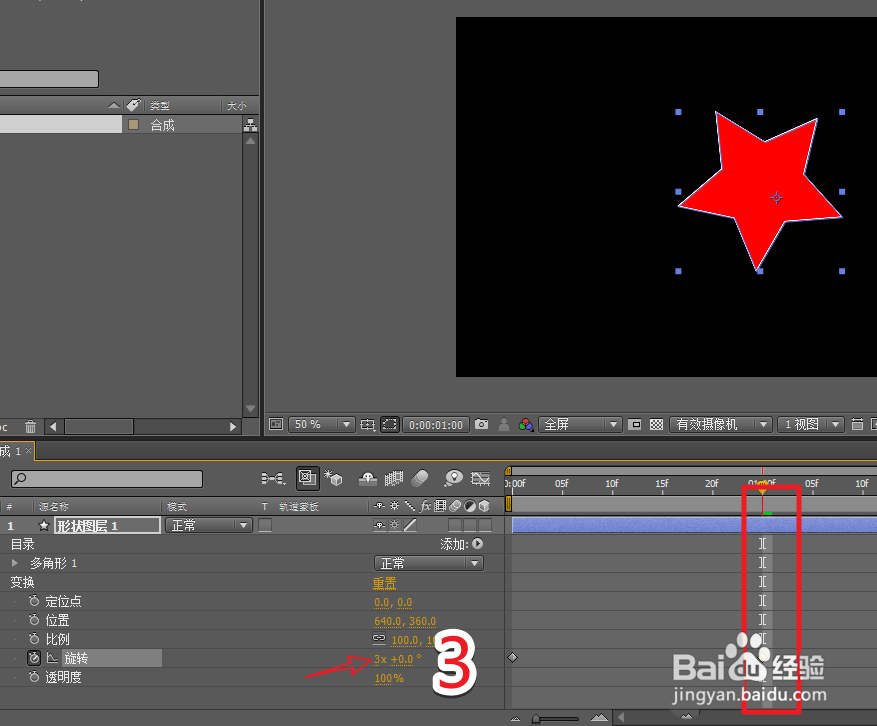
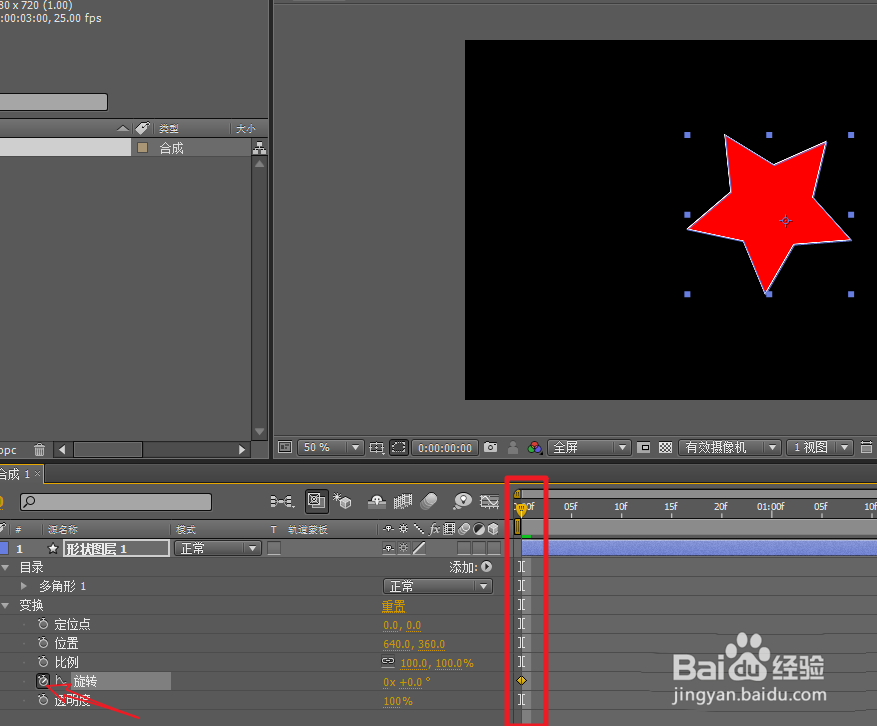
1、将时间线播放头移动到第一帧,为形状图层的旋转属性添加关键帧,展开变换属性,或者按下R键调出旋转属性。
AE怎么制作高速旋转的星星动画

2、将时间线播放头移动到一秒左右,设置选择属性为3圈。

AE怎么制作高速旋转的星星动画

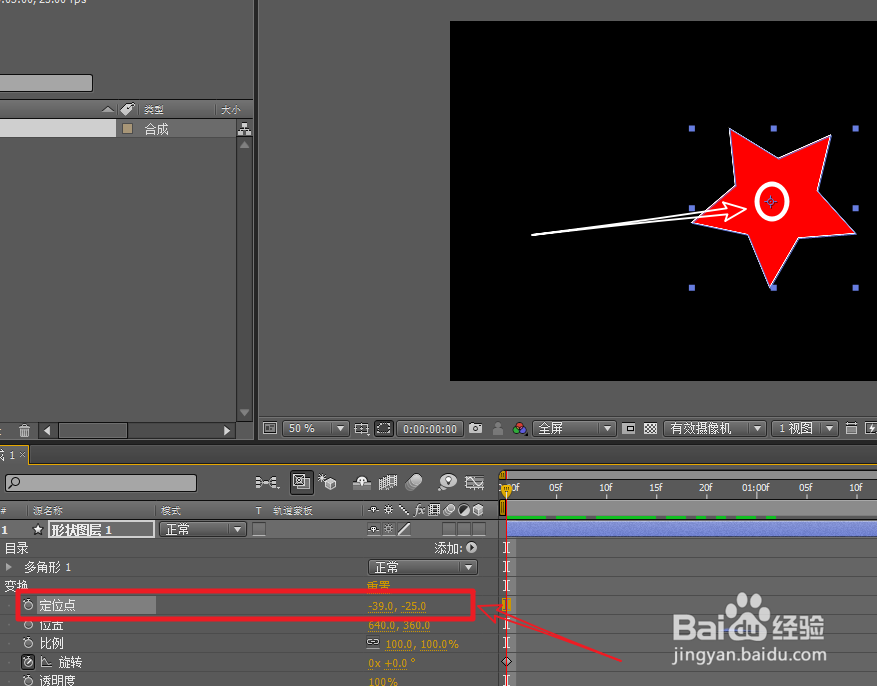
3、我们希望星星的轴心点在星星的中心位置,这样才不会产生奇怪的抖动。调整定位点的属性参数,将其确保移动到星星的中心位置即可。
AE怎么制作高速旋转的星星动画

4、最后我们将图层上运动模糊打开,再打开总运动模糊开关,这样星星在转的时候才会产生运动模糊,看起来会真实些。

AE怎么制作高速旋转的星星动画

  • AE视频素材怎样自动匹配合成窗口宽度?
  • Ae中如何添加卡片动画并调整参数
  • ae中如何快速截取素材创建合成
  • AE CS6如何实现每个字一个个打出来的效果
  • 书上学不到的知识:[22]AE如何制作动画预设
  • 热门搜索
    微山湖旅游攻略 长兴旅游 合肥旅游景点大全 肯尼亚旅游 连云港旅游景点 浙西大峡谷旅游攻略 贵阳旅游景点大全 丹霞山旅游攻略 澳大利亚旅游多少钱 内蒙旅游景点