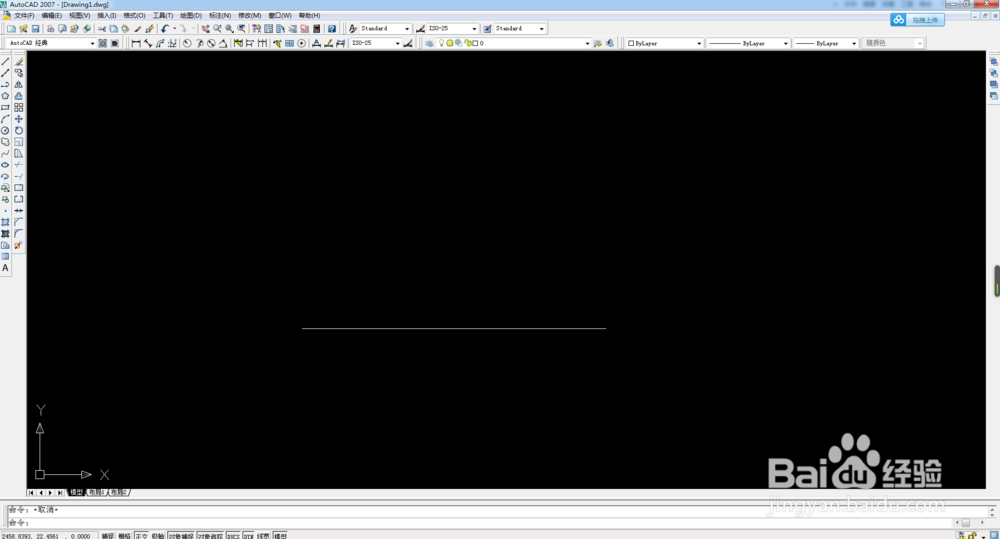
1、打开cad画一条直线,本次教程以27°角为例
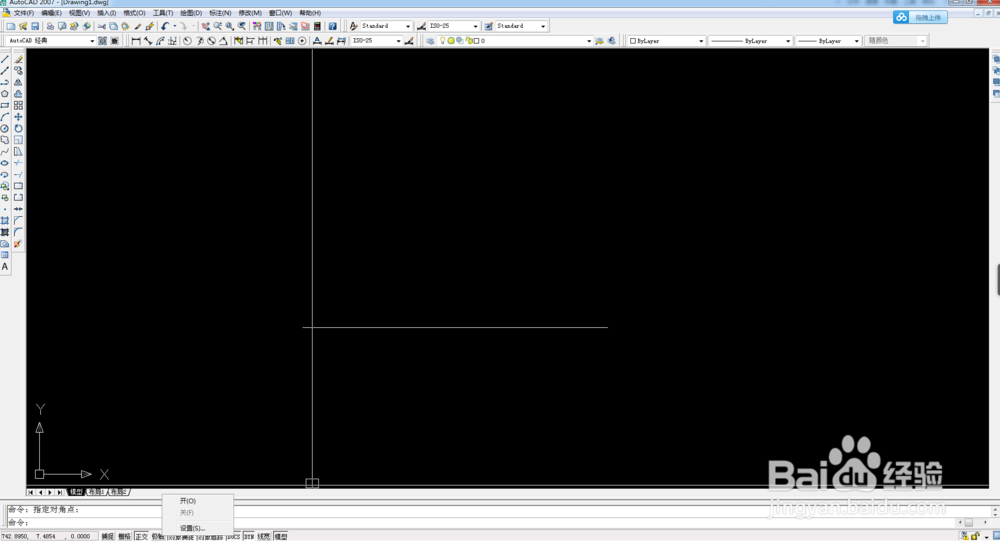
2、右键点击下方极轴命令,点击设置
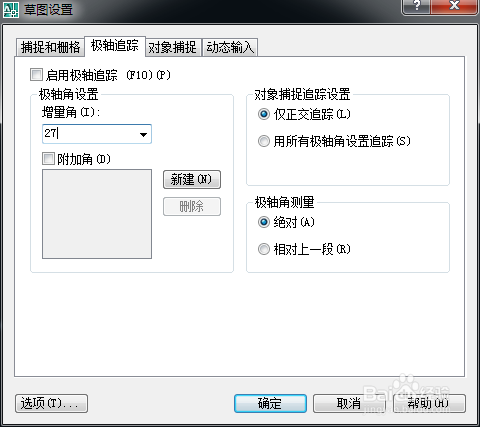
3、在弹出的对话框中勾选启用极轴追踪,在增量角中输入27,如果我们还需要其他的角度可以勾选附加角并点击新建角度,设置完成后点击确认
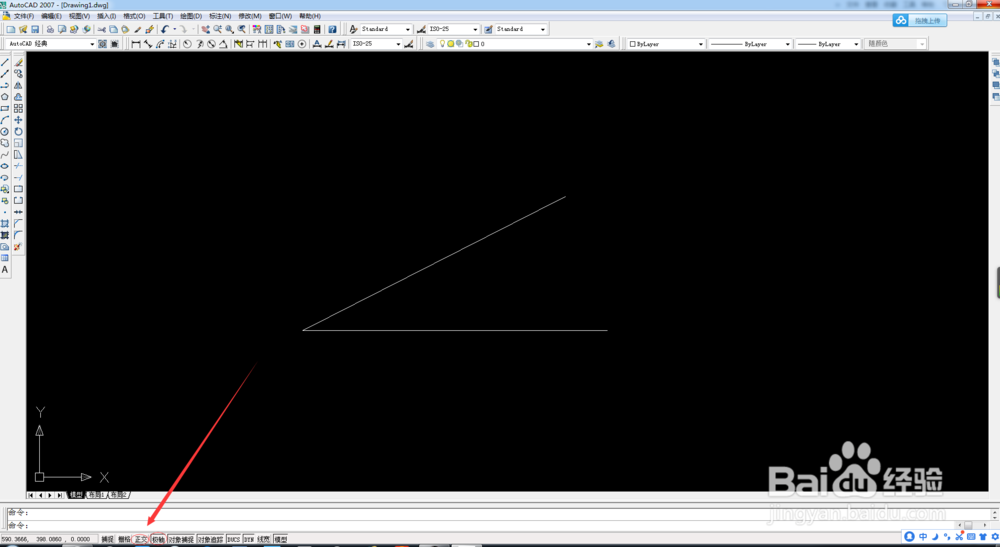
4、开始画另一条直线,点击直线起点,沿着水平线慢慢往上移动,直至出现27°角提示,输入线段长度并确定即可
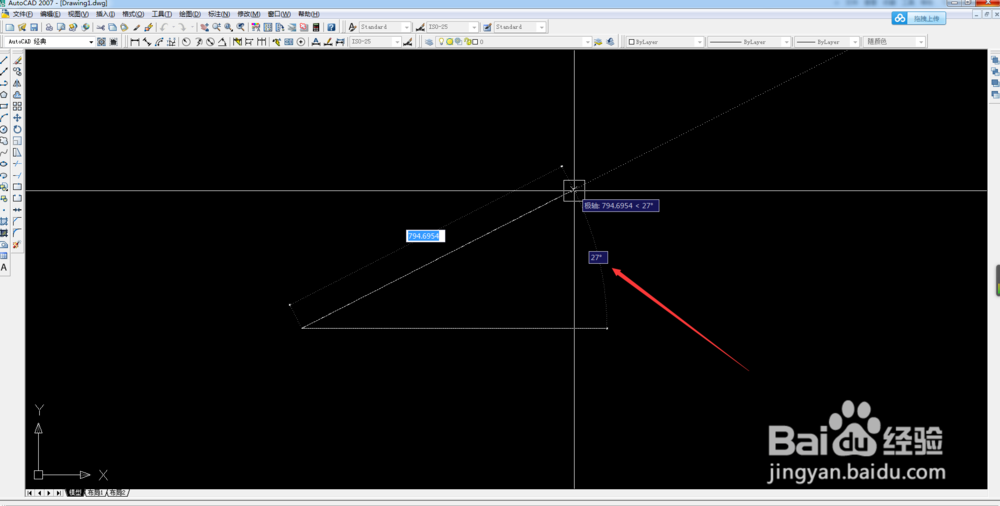
5、需要注意的是,在极轴追踪设置中增量角于附加角有所不同,设置的增量角在绘图中出现的是以27°为基点成倍出现的,也就是说只用增量角的话我们可以画出27°、54°、80°,而附加角不能成倍使用,只有单一的一个角度
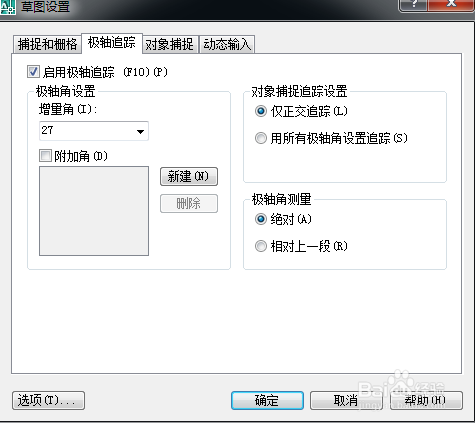
6、CAD中规定了正交模式于极轴追踪模式不能同时使用,因为正交模式只能画横平竖直的线