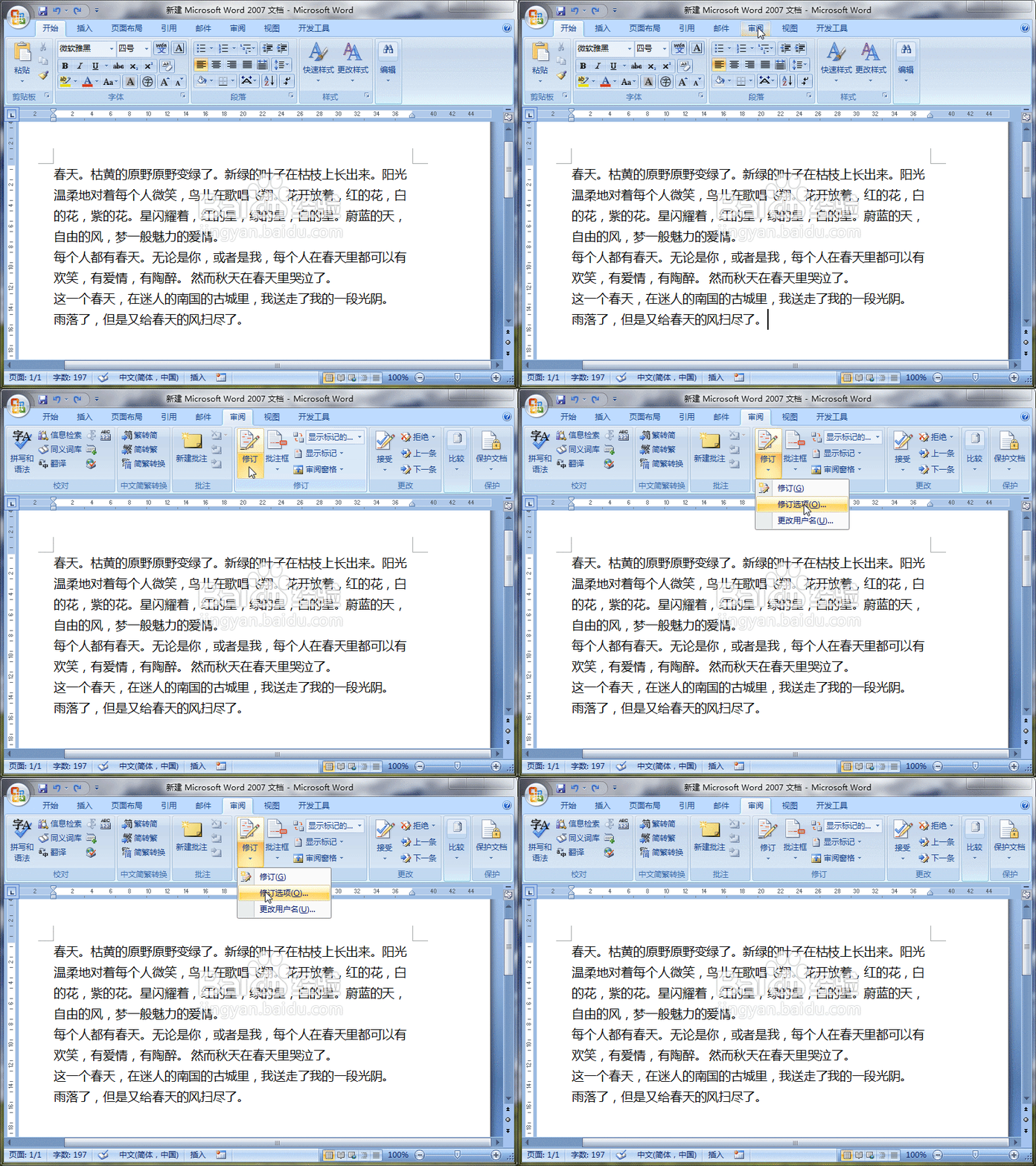
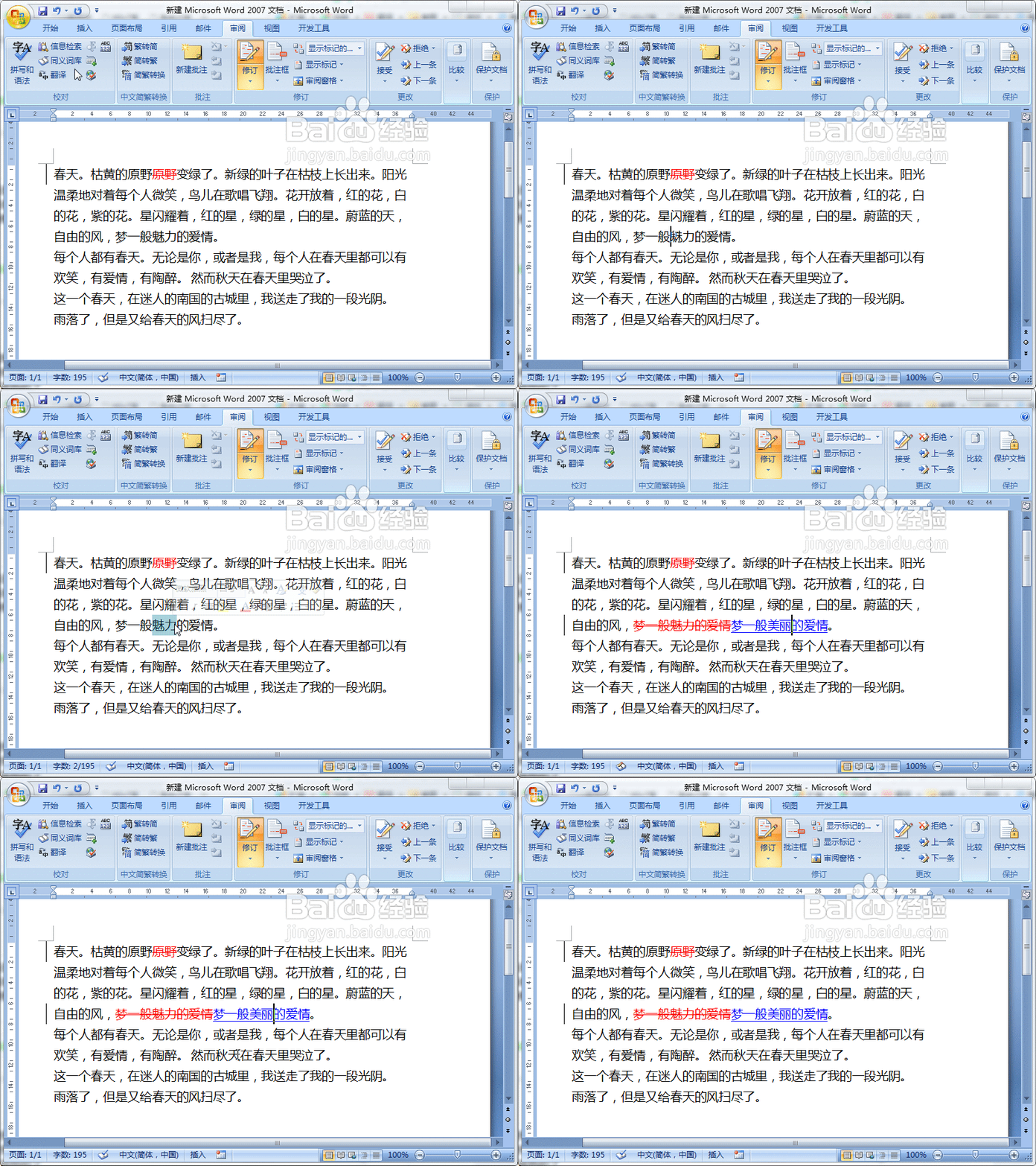
1、打开一个文档,点击菜单栏审阅--修订--修订选项
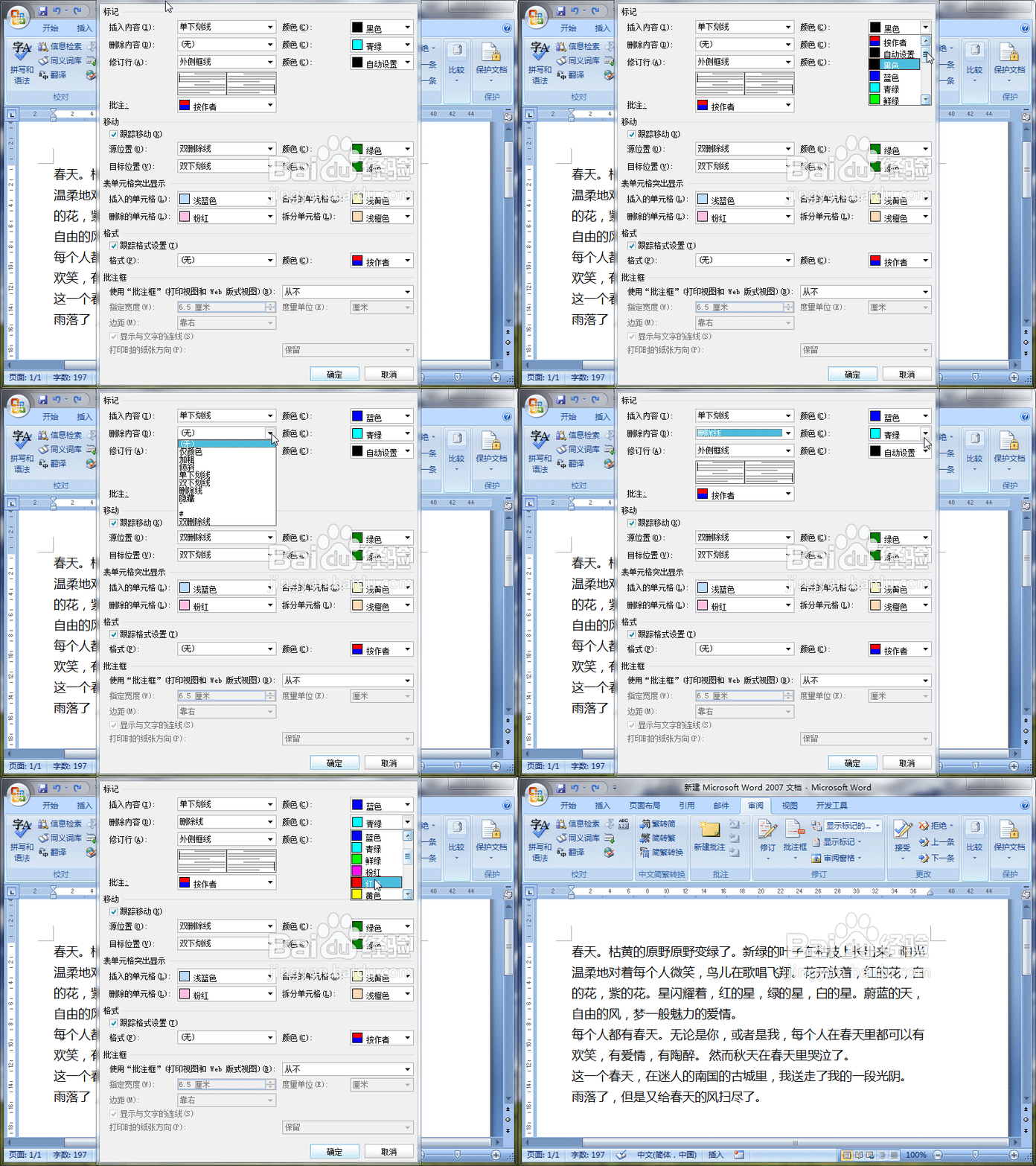
2、弹出修订选项对话框,根据自己需要设置形式和颜色。这里我将插入内容的颜色设置为蓝色,删除内容设置为删除线,颜色为红色,再点击确定即可。
3、再点击审阅--修订--修订,看到文中第一行的“原野”2个字是重复的,这时候光标选中这2个字,点击键盘上delete删除键,就看到原野2个字是红色的,并且有删除线
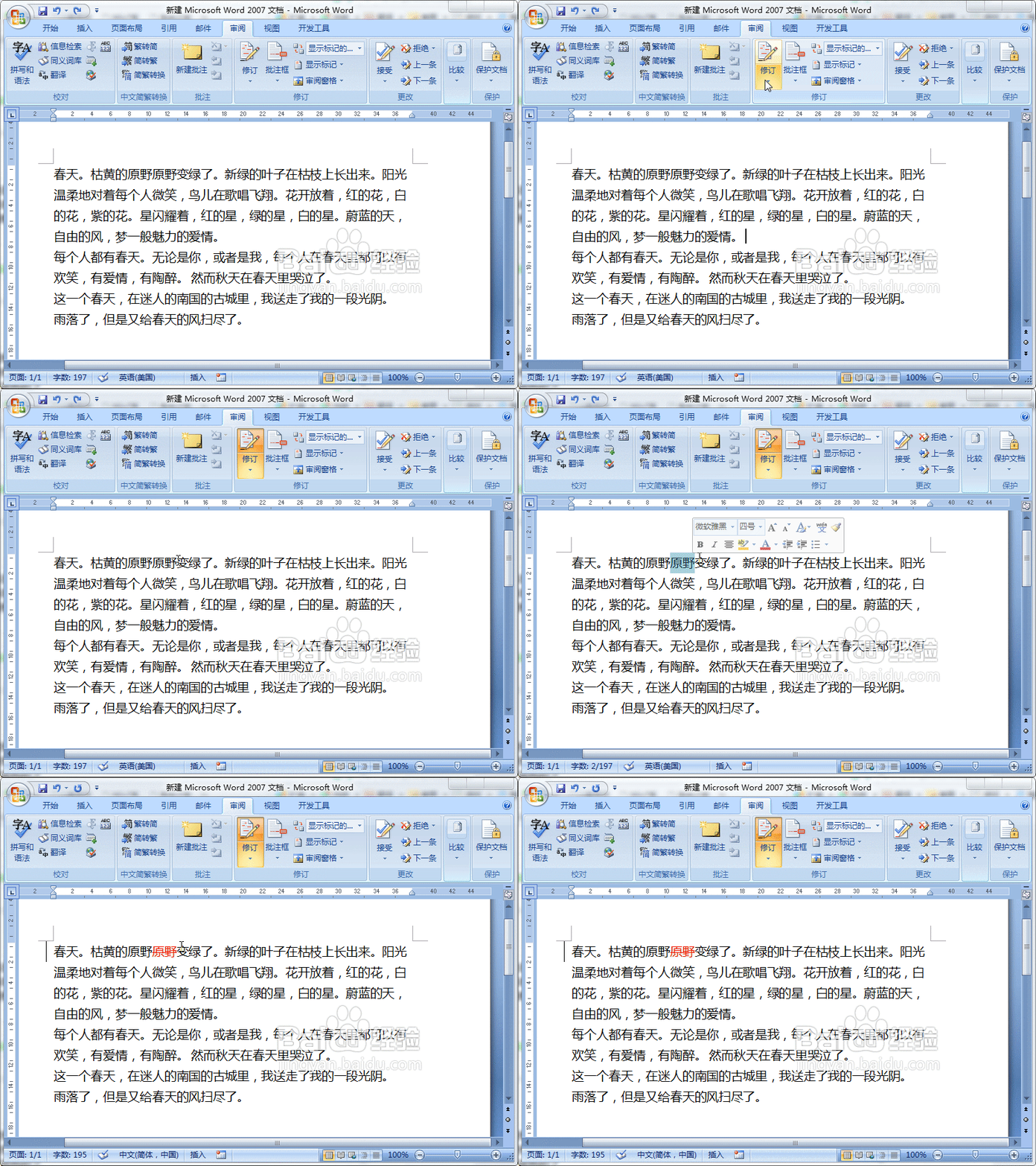
4、接着我们看到文章中第四行中“魅力”2个字形容不恰当,应该改成“美丽”,这里我们点击审阅后,直接在选中魅力2字,直接改成美丽,就看到正确的语句变成蓝色的了
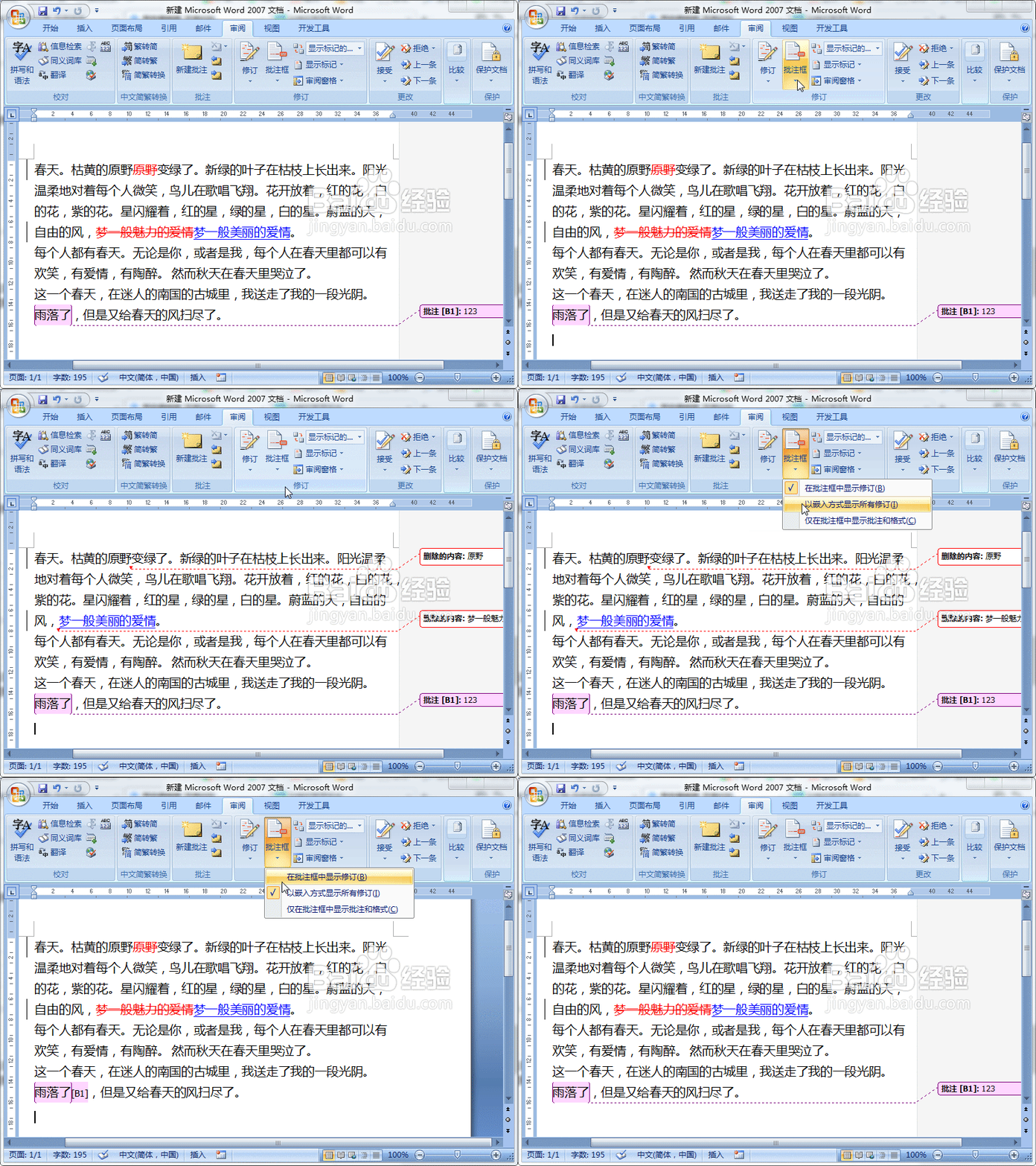
1、如果我们想在文中最后一句“雨落了”加上批注的话,先选择该句,再点击审阅--批注--新建批注,文中右侧就会弹出一个批注框,直接在里面输入批注的内容即可。
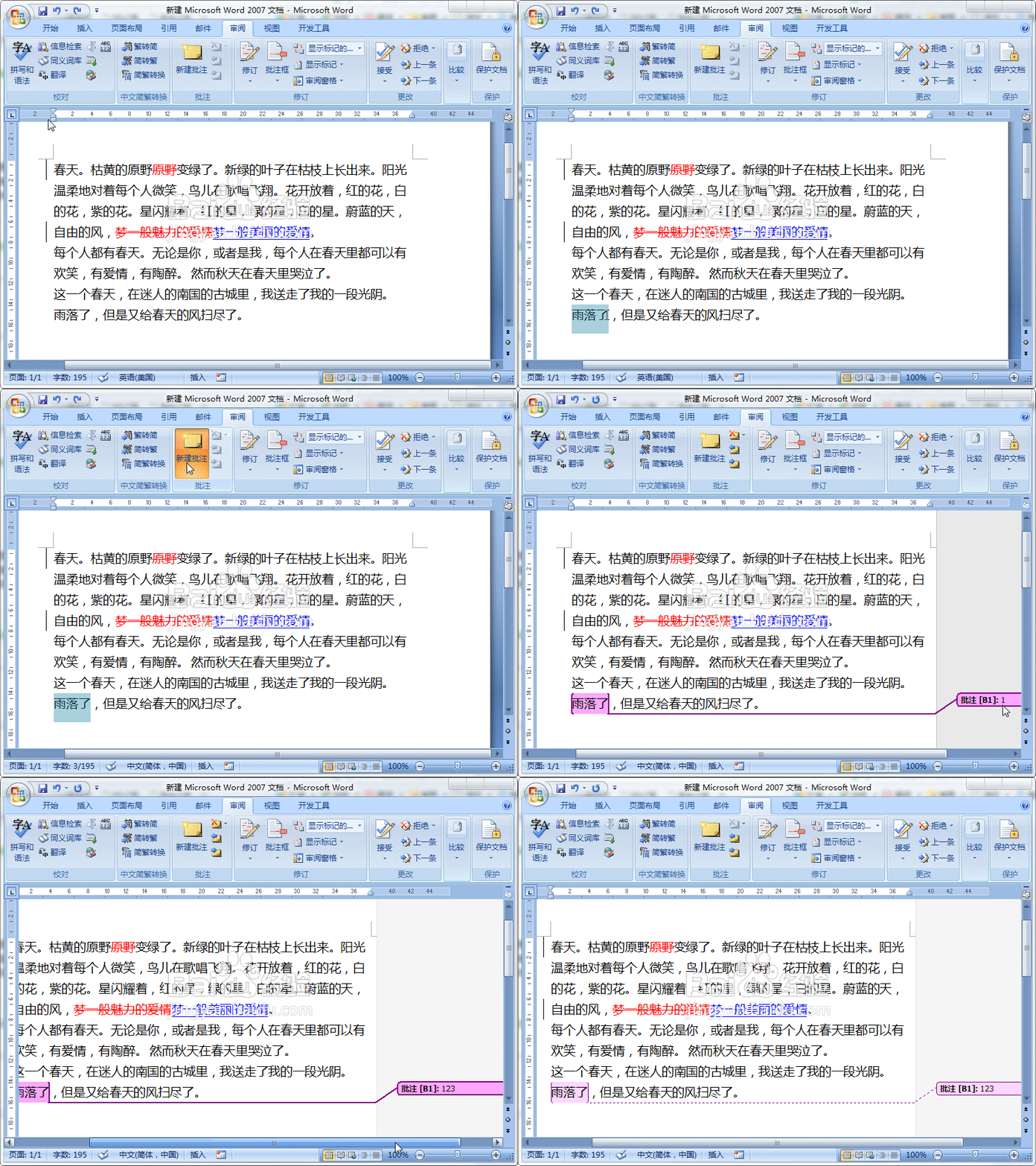
2、如果我们想要删除该批注的话,直接点击该批注,单击右键,点击删除批注即可。

3、如果我们想让这些批注和修订以不同形式展示的话,可以点击审阅--修订--批注框,选择适合的方式即可。