AutoCAD 2014文件管理与基本操作命令简介

 时间:2026-02-15 02:15:52

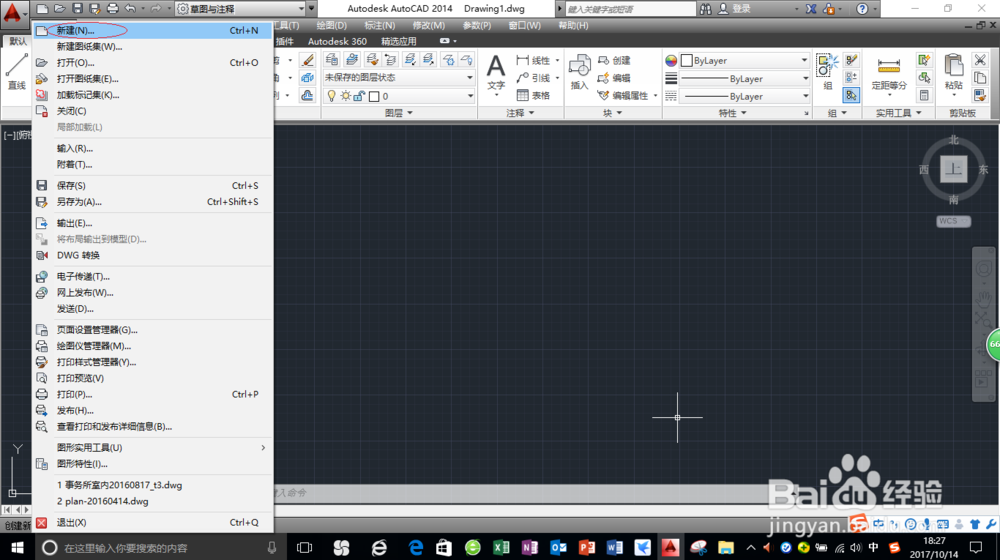
1、点击"文件"菜单,选择"新建…"创建新图形。
AutoCAD 2014文件管理与基本操作命令简介

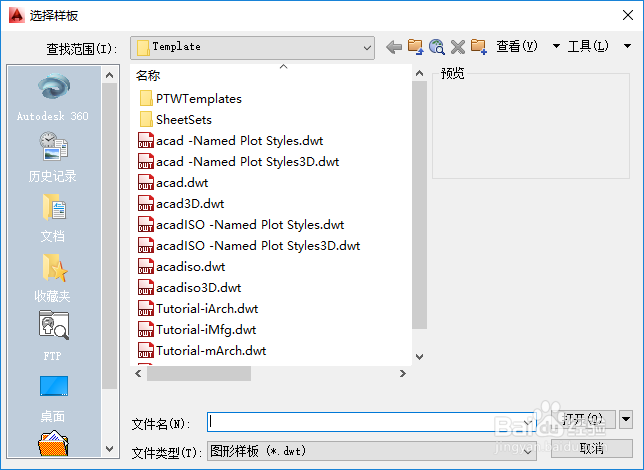
2、通过"选择样板"对话框,进行创建新图形的操作。

AutoCAD 2014文件管理与基本操作命令简介

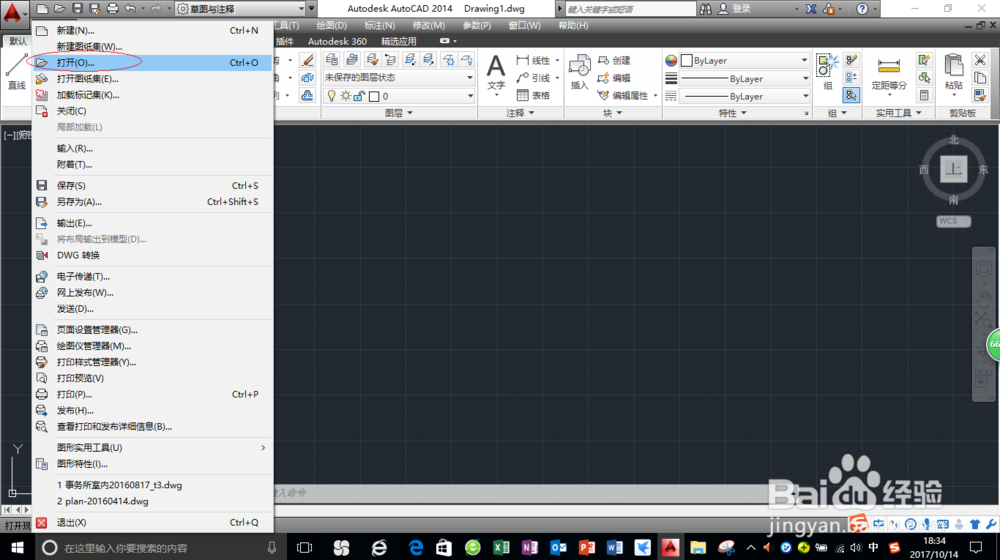
3、点击"文件"菜单,选择"打开…"打开图形文件。

AutoCAD 2014文件管理与基本操作命令简介

4、通过"选择文件"对话框,进行打开图形文件的操作。

AutoCAD 2014文件管理与基本操作命令简介

5、点击"文件"菜单,选择"保存"或"另存为…"保存图形文件。

AutoCAD 2014文件管理与基本操作命令简介

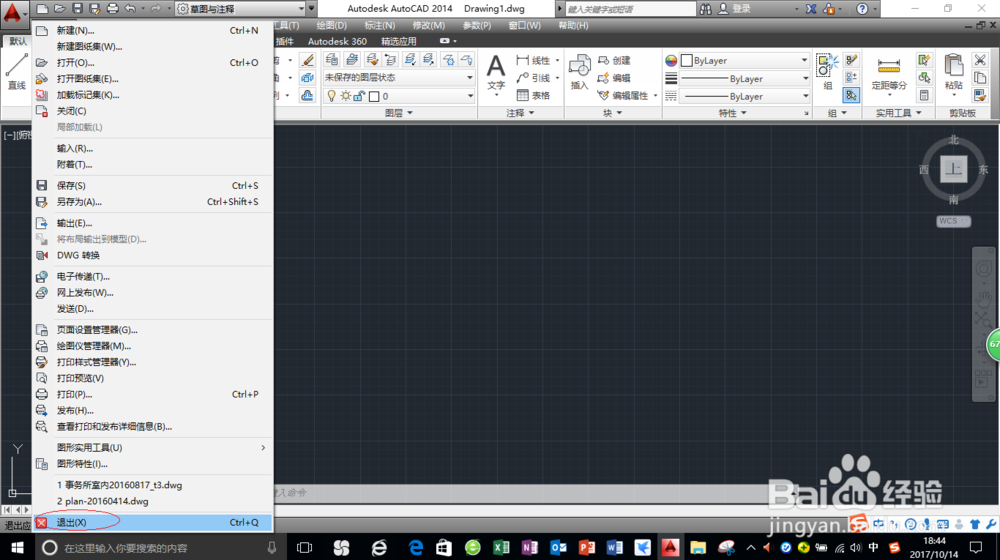
6、点击"文件"菜单,选择"退出"关闭AutoCAD 14软件。

AutoCAD 2014文件管理与基本操作命令简介

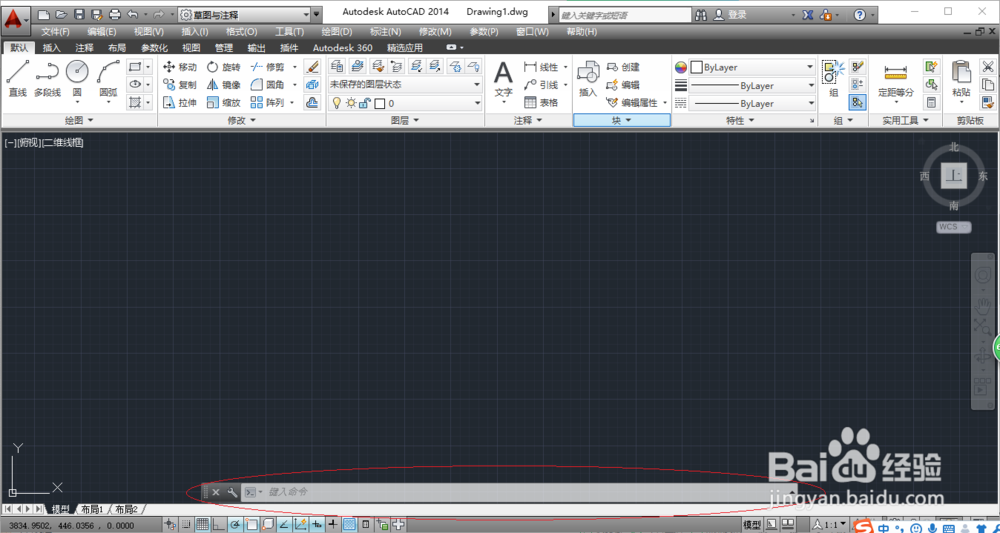
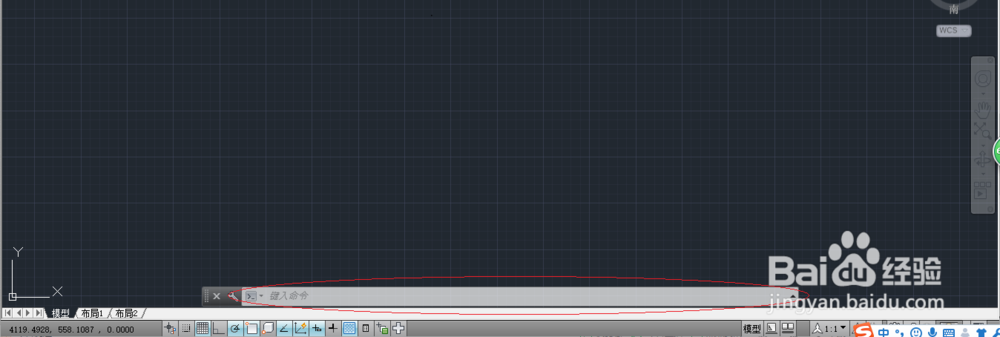
1、命令输入方式,可在命令窗口输入命令名。

AutoCAD 2014文件管理与基本操作命令简介

2、在命令窗口中按"Enter"键,可重复调用上一个命令。

AutoCAD 2014文件管理与基本操作命令简介

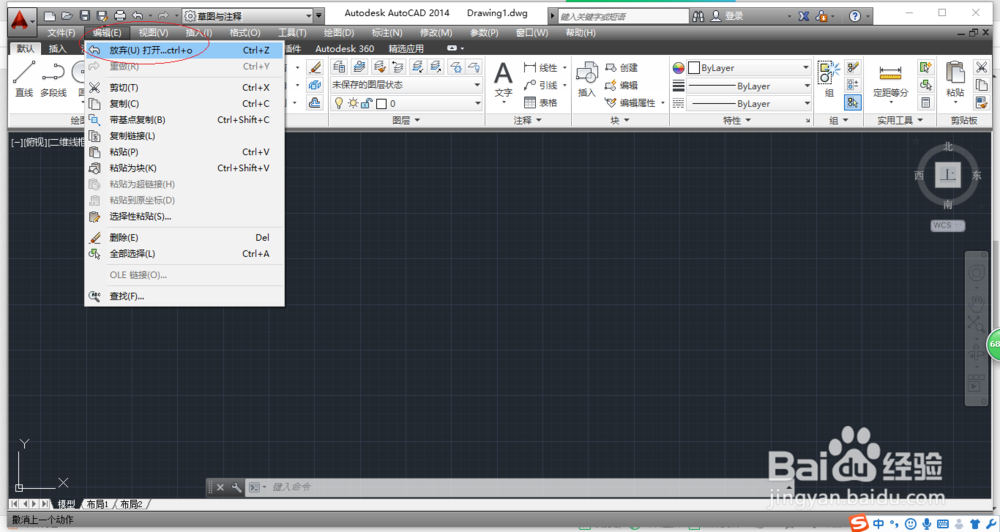
3、点击"编辑"菜单,选择"放弃"可取消和终止命令的执行。

AutoCAD 2014文件管理与基本操作命令简介

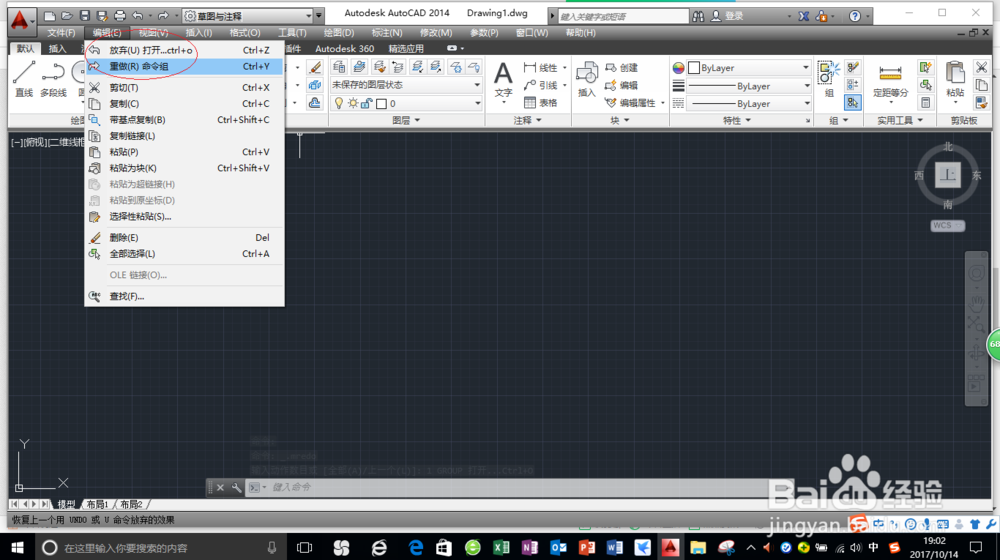
4、点击"编辑"菜单,选择"重做"可以一次执行多重操作。

AutoCAD 2014文件管理与基本操作命令简介

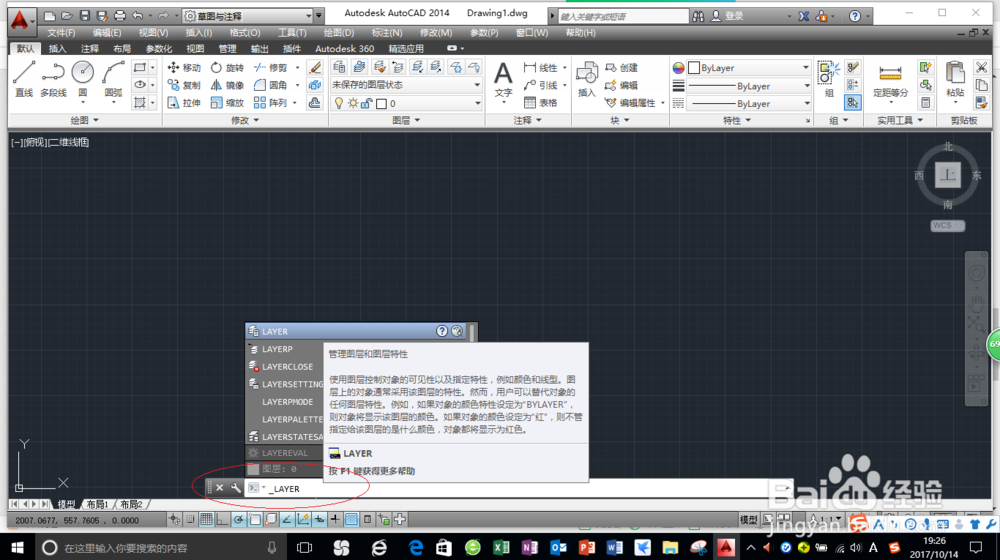
5、通过在命令名前加否下划线"-",命令的执行有对话框和命令行两种方式。

AutoCAD 2014文件管理与基本操作命令简介

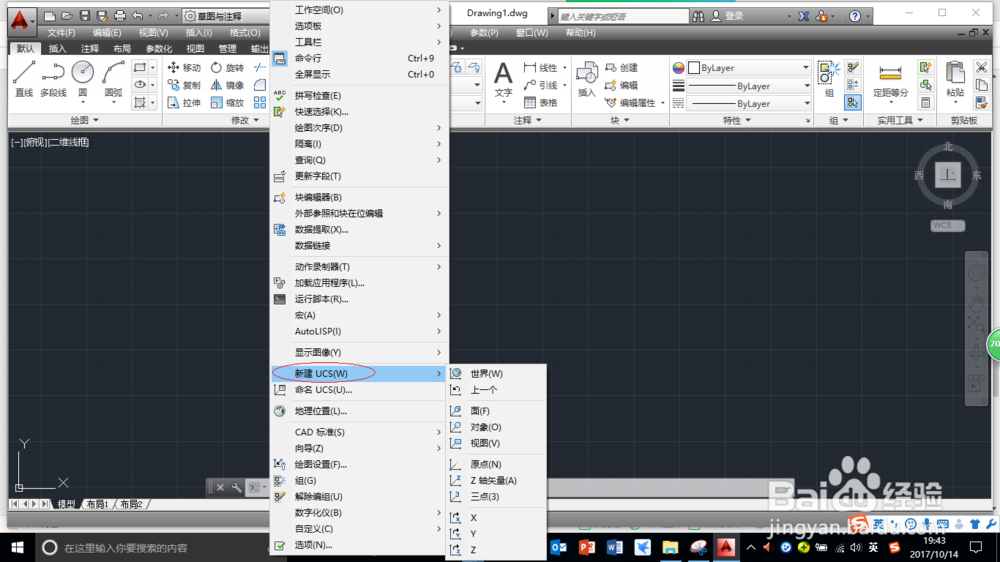
6、点击"工具"菜单,选择"新建UCS"可进行用户坐标系的设置。

AutoCAD 2014文件管理与基本操作命令简介

  • CAD复制图形的方法
  • 如何在CAD中打开极轴工具
  • 在 AutoCAD 中,怎样添加其它图纸中的样式信息?
  • CAD的删除作用
  • autoCAD 图中的圆放大时会变成多边形,不规则?
  • 热门搜索
    旅游学校 成都旅游景点 假期旅游 洛阳旅游攻略 浙江旅游景点 稻城亚丁旅游 内蒙旅游 新疆旅游 方特旅游 国外旅游景点排行