1、打开Photoshop cs6软件,新建一个空白文件

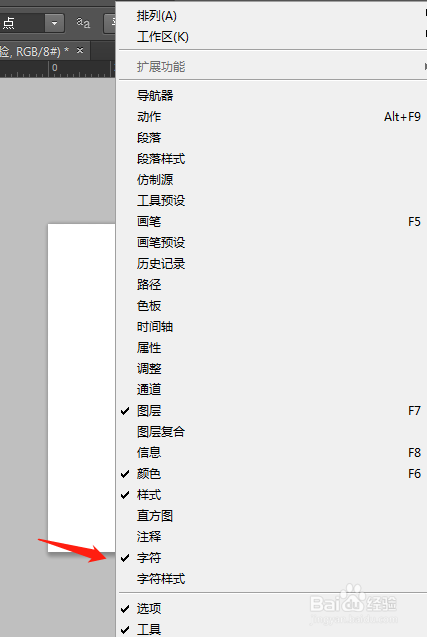
2、输入文字之后,选择窗口,将字符添加至操作界面;
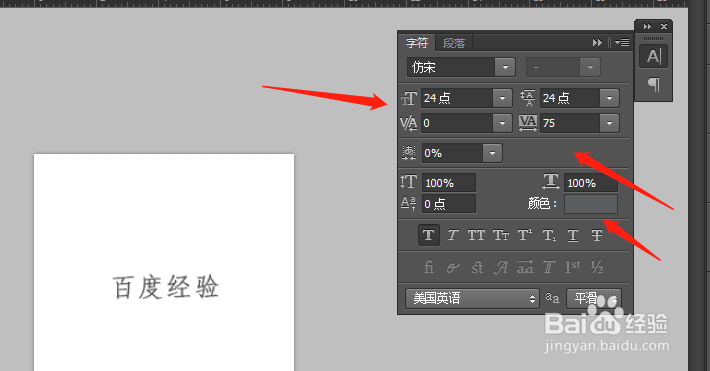
3、设置好字体的大小 颜色 间距等设置
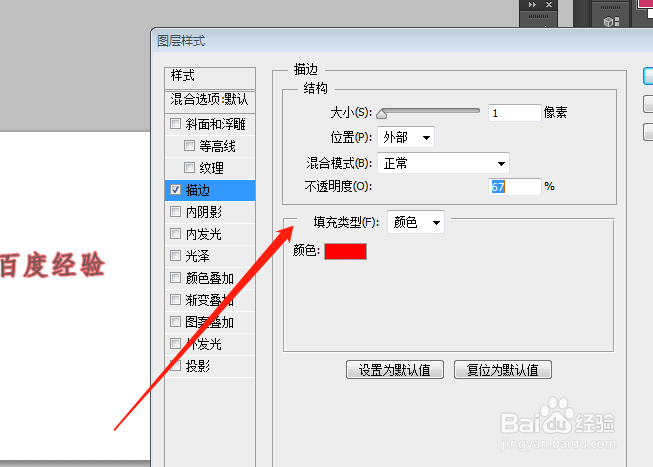
4、选择文字图层,选择下方的fx,选择描边

5、设置文字描边的像素和颜色等等信息
6、设置好之后,勾选投影,设置文字的阴影,根据自己的需要设置相关参数
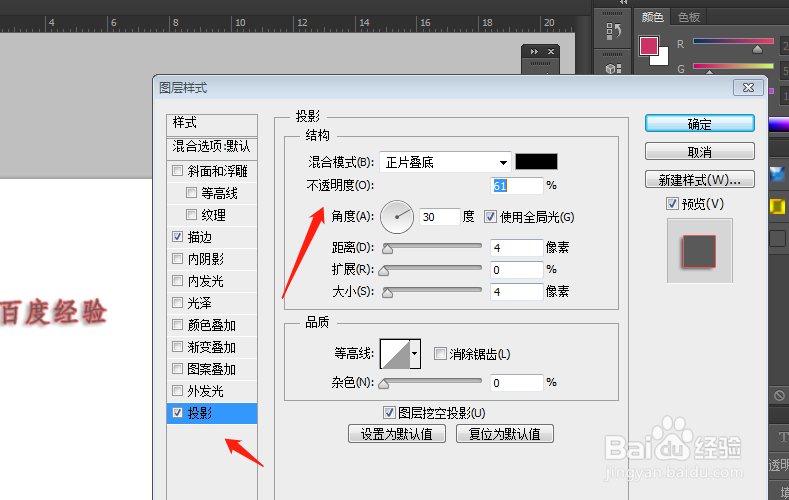
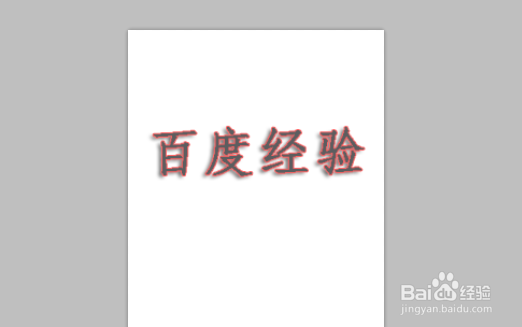
7、这样文字边框和阴影就完成啦,颜色字体等 根据自己的需要设置
时间:2026-04-22 11:48:04
1、打开Photoshop cs6软件,新建一个空白文件
2、输入文字之后,选择窗口,将字符添加至操作界面;
3、设置好字体的大小 颜色 间距等设置
4、选择文字图层,选择下方的fx,选择描边
5、设置文字描边的像素和颜色等等信息
6、设置好之后,勾选投影,设置文字的阴影,根据自己的需要设置相关参数
7、这样文字边框和阴影就完成啦,颜色字体等 根据自己的需要设置
