win10共享文件夹访问权限怎么设置 修改共享权限

 时间:2024-10-25 07:32:20

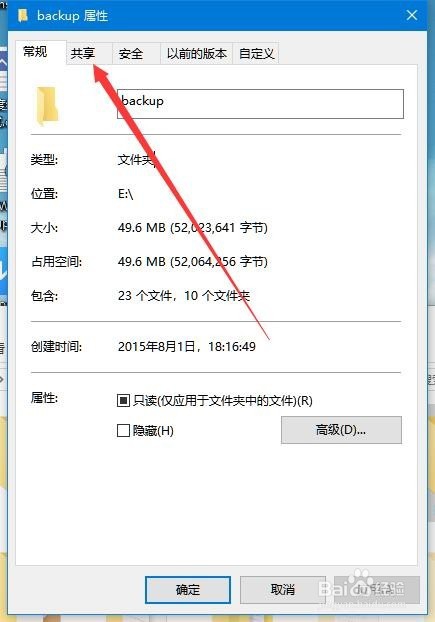
1、在电脑上找到共享文件夹,然后右键点击该文件夹,在弹出菜单中选择“属性”菜单项。

win10共享文件夹访问权限怎么设置 修改共享权限

2、这时就会打开该文件夹的属性窗口,点击窗口中的“共享”选项卡。

win10共享文件夹访问权限怎么设置 修改共享权限

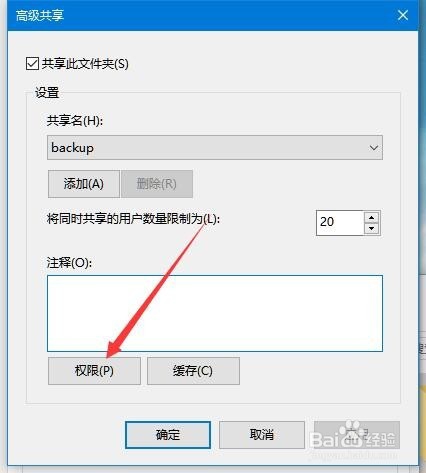
3、在打开的共享文件夹窗口中,点击“高级共享”按钮。

win10共享文件夹访问权限怎么设置 修改共享权限

4、这时就会打开高级共享的窗口,在窗口中点击“权限”按钮。

win10共享文件夹访问权限怎么设置 修改共享权限

5、在打开的权限设置页面中,点击“添加”按钮。

win10共享文件夹访问权限怎么设置 修改共享权限

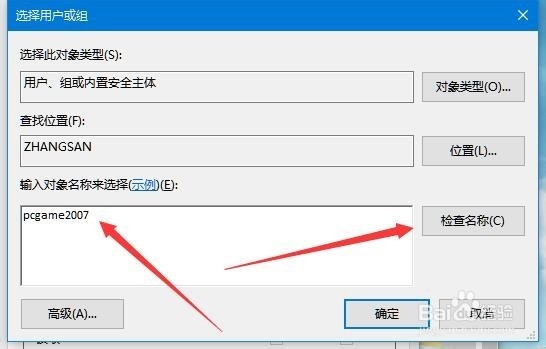
6、这时会打开添加用户或盲褓梆尺组的窗口,在下面的窗口中输入用户名,如pcgame2007,然后点击“检查名称”按钮。
win10共享文件夹访问权限怎么设置 修改共享权限

7、这时就会显示出该用户的详细路径,最后点击确定按钮即可。

win10共享文件夹访问权限怎么设置 修改共享权限

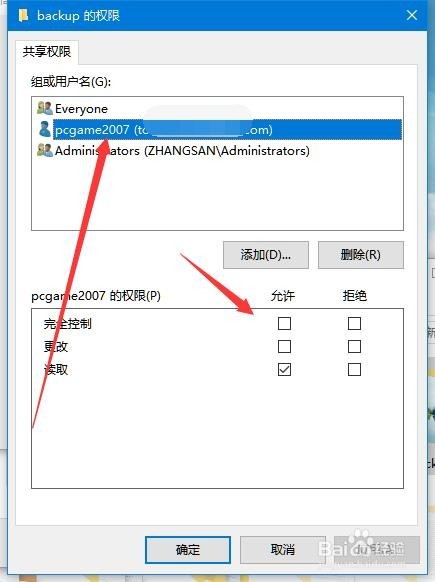
8、回到权限设置窗口中,选中刚刚添加的用户,然后在下面设置其权限就可以了。
win10共享文件夹访问权限怎么设置 修改共享权限
  • win7无法发现局域网电脑怎么办?
  • 如何使用u深度bootice工具进行引导修复?
  • 打开组策略的命令
  • 共享打印机 取消密码Win7
  • 恐龙的简笔画怎样画?
  • 热门搜索
    北京近郊旅游景点 去澳大利亚旅游 上海旅游节官网 临安旅游网 天津著名旅游景点 北京到九寨沟旅游 温州旅游社 南京免费旅游景点 上海旅游酒店 旅游超市