如何调整Wind10系统显示的时间

 时间:2026-04-21 15:29:56

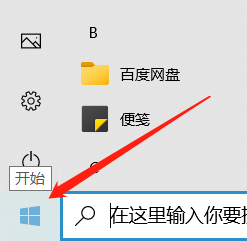
1、在电脑左下方,鼠标单击“开始”图标,出现开始菜单栏弹窗
如何调整Wind10系统显示的时间

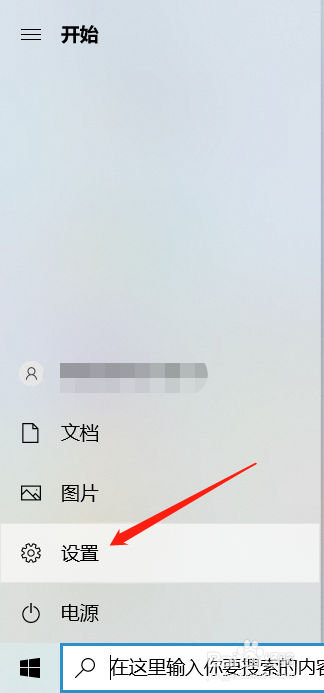
2、单击"设置"图标,进入Windows 设置界面

如何调整Wind10系统显示的时间

3、单击“时间和语言”,进入日期和时间界面

如何调整Wind10系统显示的时间

4、单击界面右上方的“日期、时间和区域格式设置”,进入区域界面

如何调整Wind10系统显示的时间

5、单击界面右上方的“其他日期、时间和区域格式设置”,进入时钟和区域界面

如何调整Wind10系统显示的时间

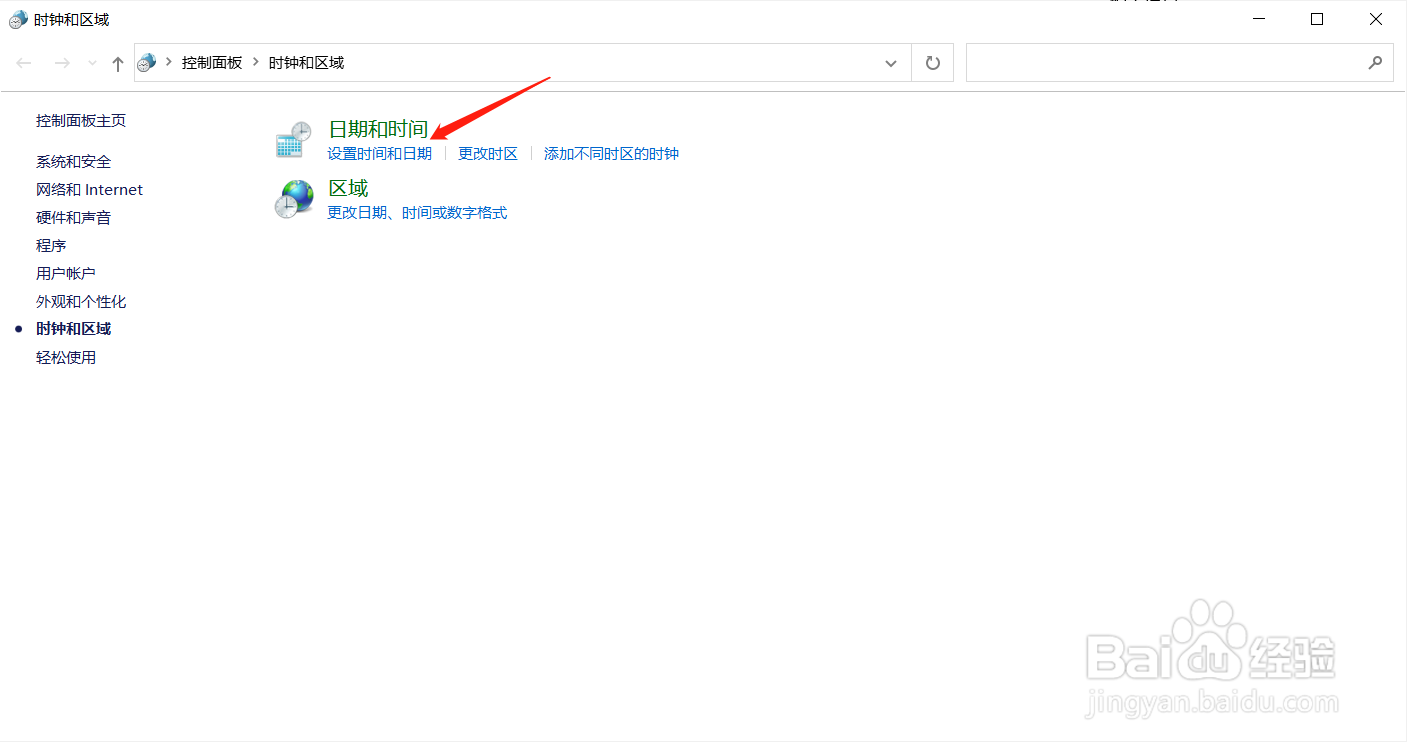
6、单击日期和时间栏下的“设置时间和日期”,进入日期和时间界面

如何调整Wind10系统显示的时间

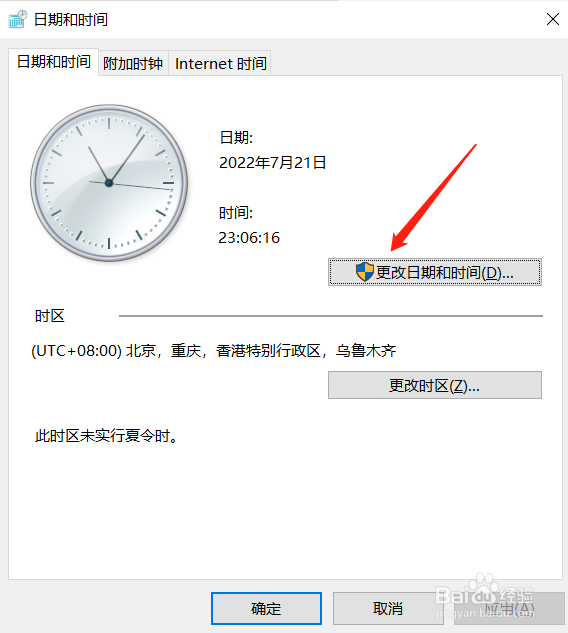
7、单击“更改日期和时间”,进入日期和时间设置界面

如何调整Wind10系统显示的时间

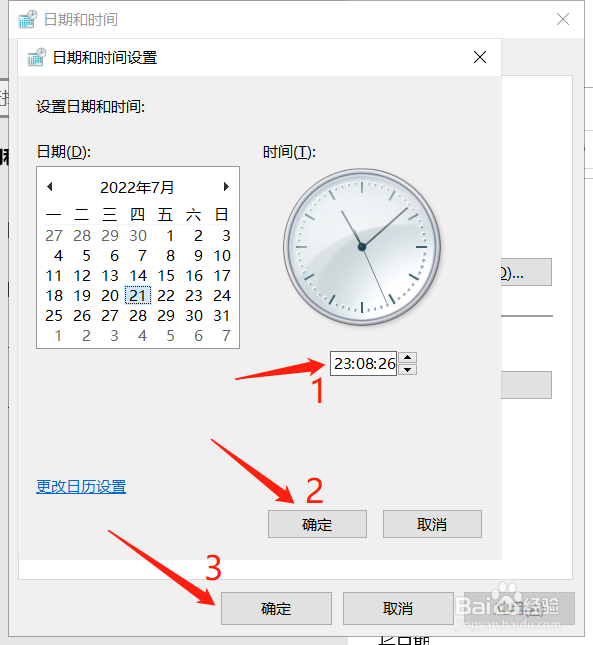
8、单击时间栏下的时间进行修改为准确的时、分、秒,然后单击“确定”按钮,然后再单击“确定”按钮,即可修改时间成功。此时,只需检查电脑右下角的时间是否显示准确即可。
如何调整Wind10系统显示的时间

  • Windows10如何设置时间日期
  • win10时间怎么调?
  • win10如何修改日期和时间
  • Win10系统时间无法修改的解决方法
  • win10怎么设置屏保
  • 热门搜索
    深圳欢乐谷旅游 长白山旅游股份有限公司 义乌旅游景点大全 旅游营销论坛 天门山旅游攻略 三亚旅游酒店 大金湖旅游 上川岛旅游 防城港旅游景点大全 贵州凯里旅游