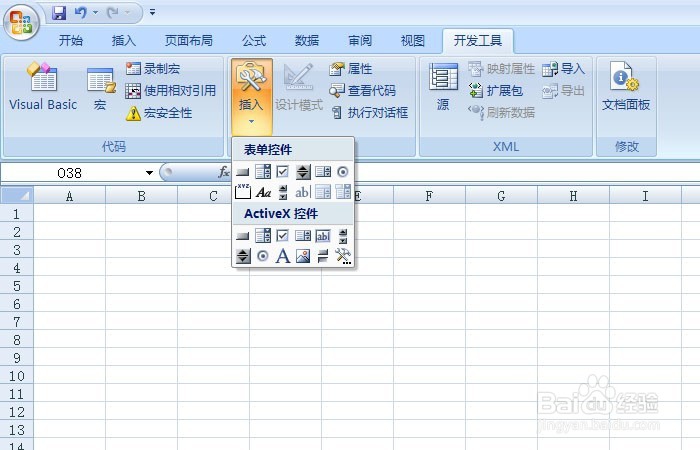
1、 打开一个Excel的文件,选中一个单元格,然后鼠标左键单击菜单【插入】>>【表单控件】>>【控件列表】,如下图所示。
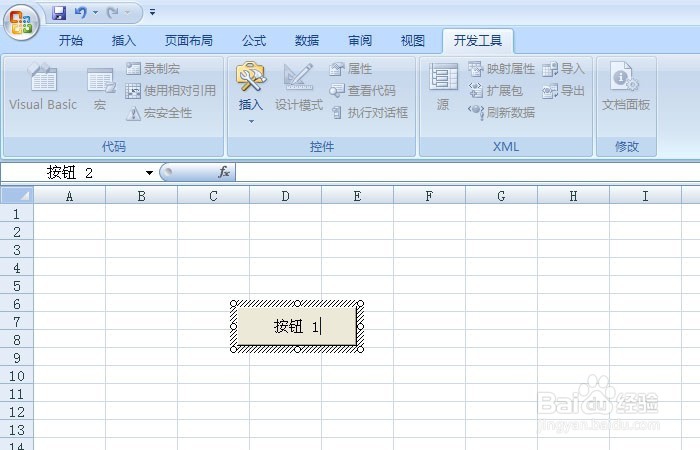
2、 鼠标左键选择一个【按钮表单控件】,在excel表格中绘制出该控件,可拖动控件四周节点控制大小,也可移动位置,如下图所示。
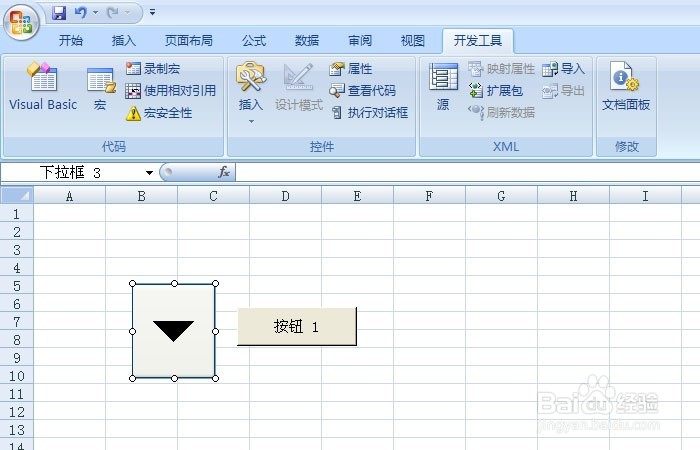
3、 鼠标左键选择一个【下拉框表单控件】,在excel表格中绘制出该控件,可拖动控件四周节点控制大小,也可移动位置,如下图所示。
4、 鼠标左键选择一个【列表框控件】,在excel表格中绘制出该控件,可拖动控件四周节点控制大小,也可移动位置,如下图所示。
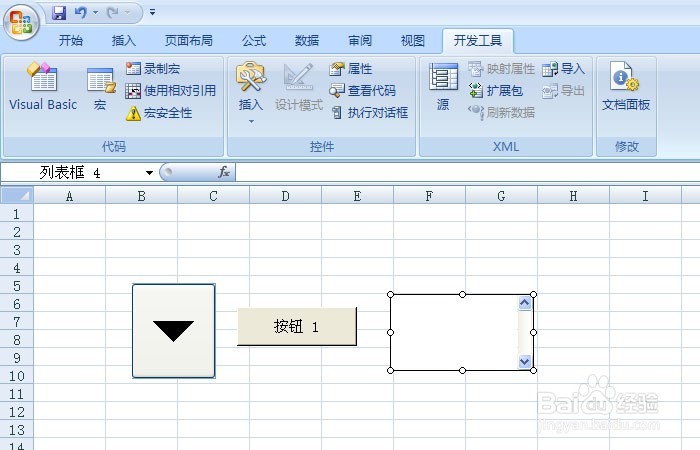
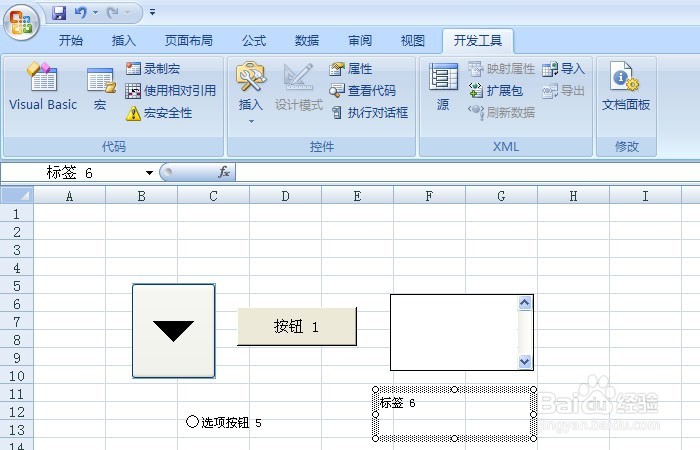
5、 鼠标左键选择一个【选项按钮控件】,在excel表格中绘制出该控件,可拖动控件四周节点控制大小,也可移动位置,如下图所示。
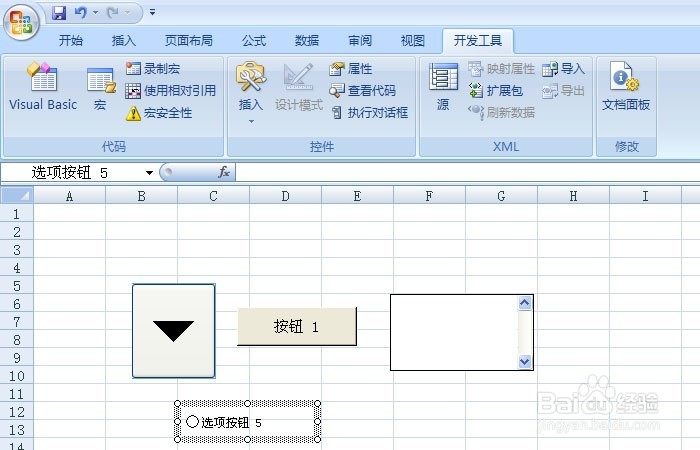
6、 鼠标左键选择一个【标签控件】,在excel表格中绘制出该控件,可拖动控件四周节点控制大小,也可移动位置,如下图所示。