Excel2010中的“页面布局”视图功能怎么用

 时间:2026-02-15 00:26:43

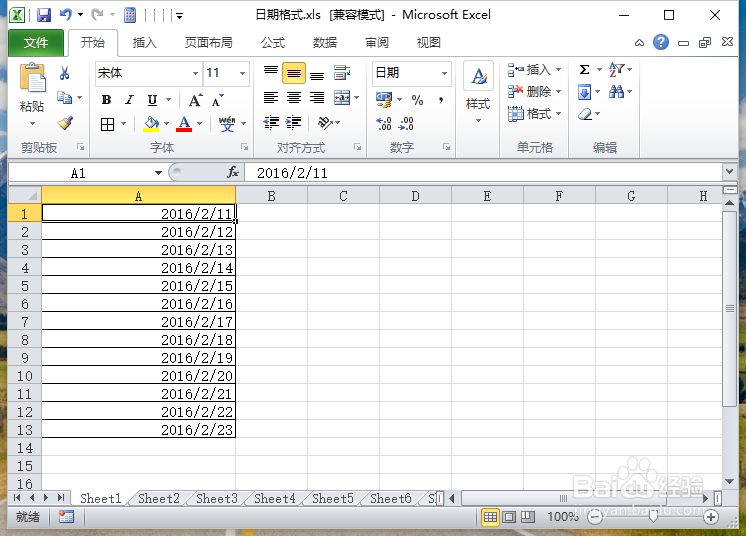
1、一、在电脑桌面的Excel2010工作簿程序图标上双击鼠标左键,将其打开运行蕉蕉。打开需要编辑裁趣的Excel表格文件。如图所示;
Excel2010中的“页面布局”视图功能怎么用

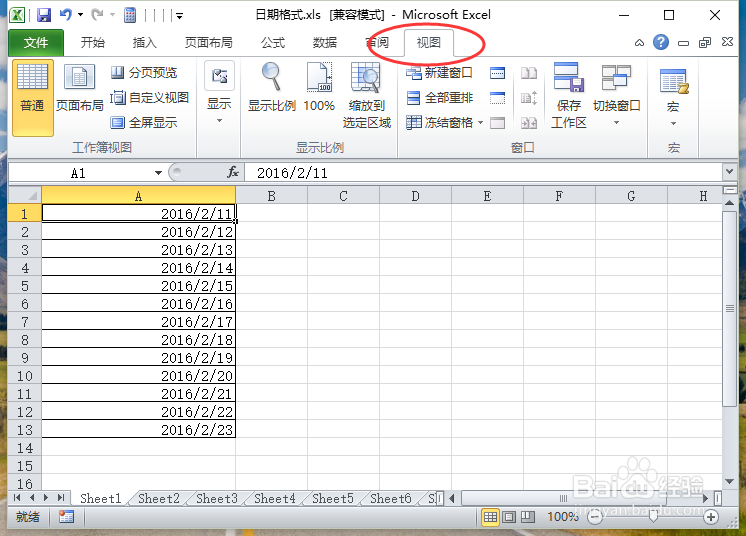
2、二、在Excel编辑窗口,打开“视图”菜单选项卡。如图所示;

Excel2010中的“页面布局”视图功能怎么用

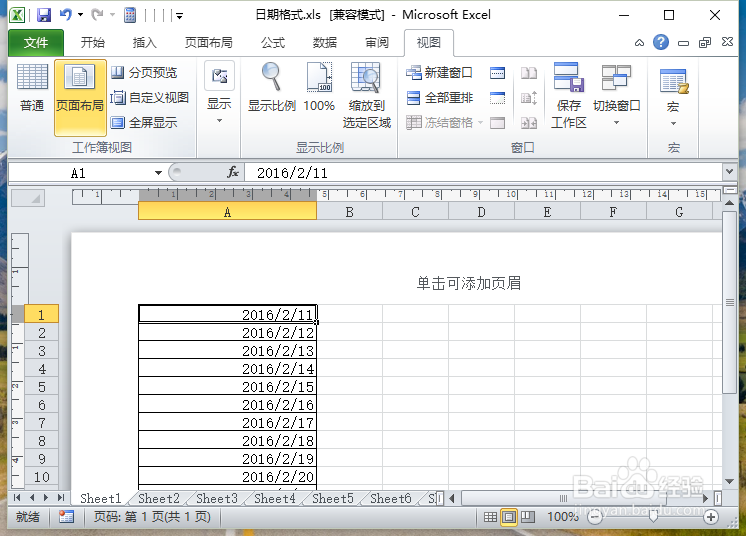
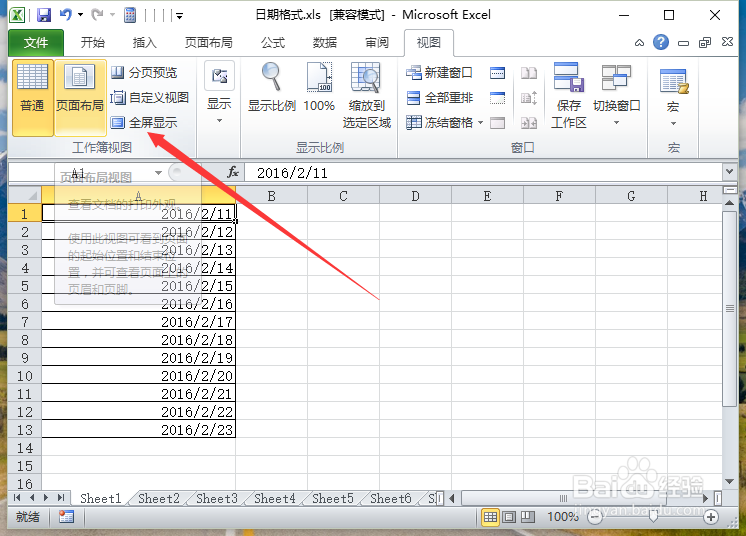
3、三、在“视图”菜单选项卡中,点击“工作簿视图”功能区的“页面布局”选项。如图所示;
Excel2010中的“页面布局”视图功能怎么用

4、四、点击“页面布局”选项后,即可看到“页面布局”的效果。如图所示;

Excel2010中的“页面布局”视图功能怎么用

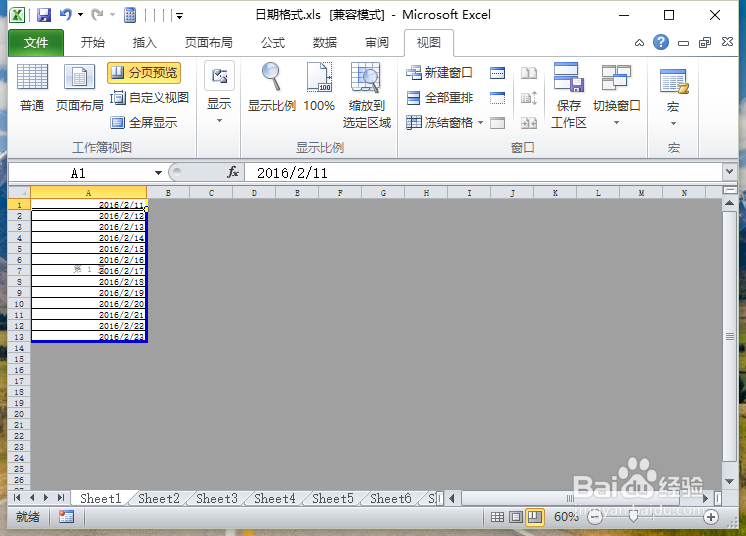
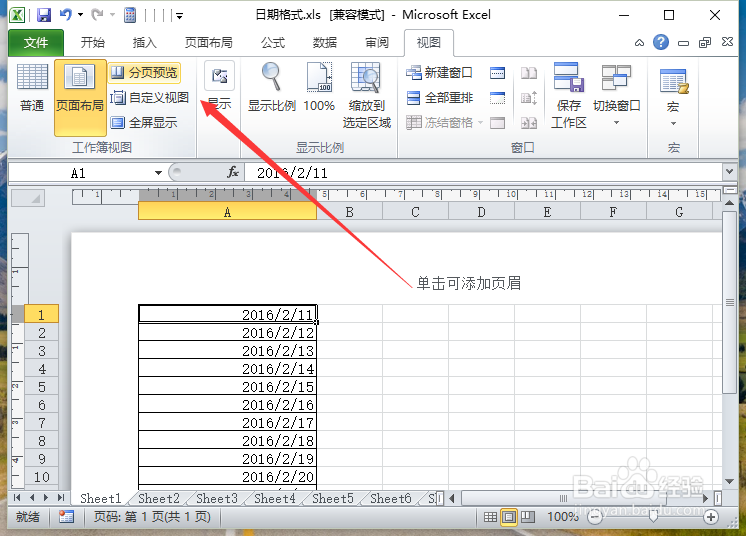
5、五、在“视图”菜单选项卡中,点斤娃雁击“工作簿视图”功能区的“分页预览”选项。如图所示;
Excel2010中的“页面布局”视图功能怎么用

6、六、点击“分页预览”选项后,即可看到“分页预览”的效果。如图所示;

Excel2010中的“页面布局”视图功能怎么用

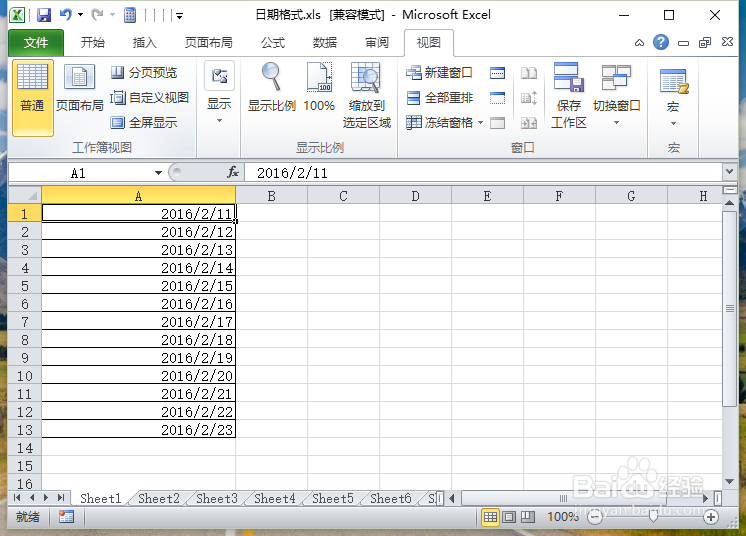
7、七、“普通”视图是默认的视图效果。如图所示;

Excel2010中的“页面布局”视图功能怎么用

  • 数据有效性允许的序列来源可以选择多列吗
  • Excel怎样引用多个工作表中的数据进行计算
  • 32位和64位版本的Office异同点
  • 从镜像文件恢复分区
  • excel表格中如何冻结窗口?固定表格行列?
  • 热门搜索
    旅游视频网 3月份去哪里旅游好 连云港旅游政务网 天津五大道旅游攻略 北海旅游地图 云南石林旅游攻略 大连有哪些旅游景点 旅游法解读 保定旅游网 福建大金湖旅游攻略