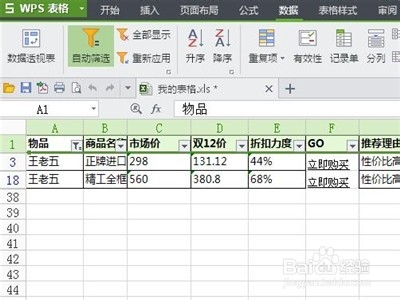
1、第一步,打开EXCEL表格,点击菜单栏内的“数据“选项,找到下一级工具栏里的”筛选“选项
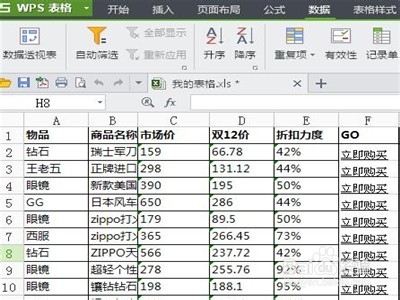
2、第二步,选择工作表的第一行(一般都是第一行,即总结行),选中之后选择工具栏的”自动筛选“选项
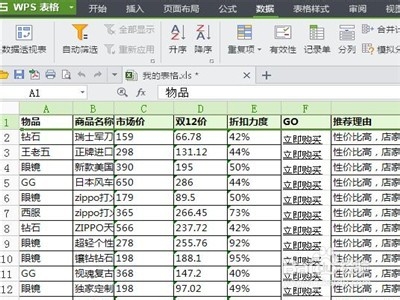
3、第三步,这样在第一行的每个单元格右侧都有一个向下的图标,代表筛选操作成功,这时可以选择你想要筛选的那一列的首单元格,点击图标
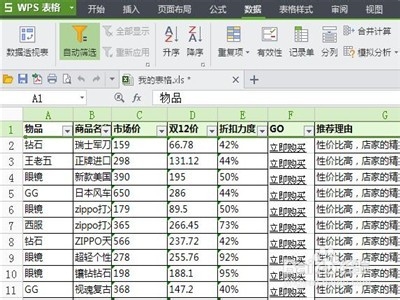
4、第四步,在点击图标后就会出现这一列所有”成员“,可以进行挑选你所需要的,如下图
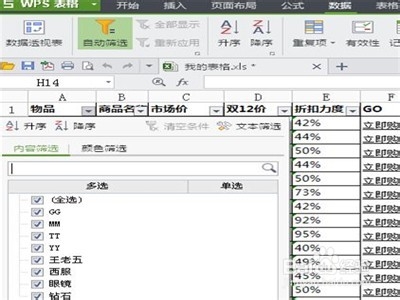
5、第五步,去掉“全部”前面的对勾,在你想要选择的目标前面打勾,代表仅筛选此项,点击确认
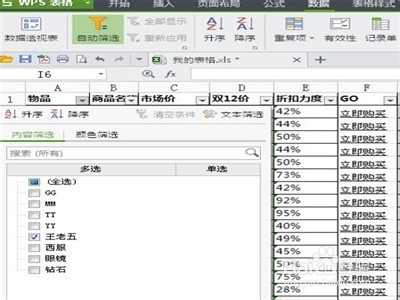
6、第六步,这样就出现你所需要的那些资料了,同理,在打开一些单元格里发现资料少了,就可以先查看是不是进行了筛选,选择第一行或目标行取消筛选就可以了,是不是很方便!