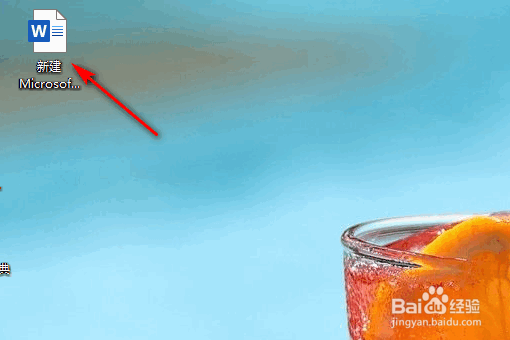
1、打开一个Word文档,如下图所示:
2、在合适的位置选中一段的空白位置,按住鼠标左键进行拖拽即可,如下图所示:

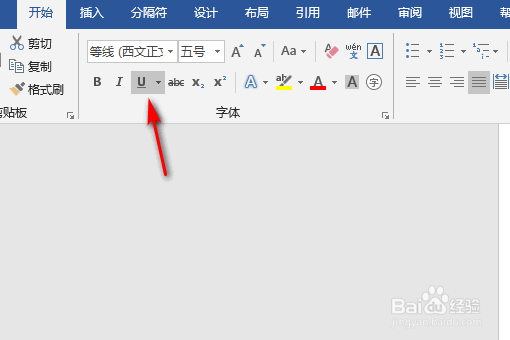
3、选择上方的,加下划线的U,如下图所示:
4、此位置变成横线,如下图所示:

5、还有一种方法是,选择插入,如下图所示:

6、选择形状中的线条,如下图所示:

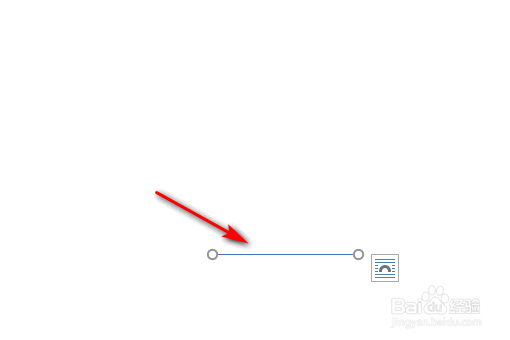
7、在合适的位置按住shift再划线,就会出现一个水平的横线,如下图所示:
时间:2026-05-01 20:55:50
1、打开一个Word文档,如下图所示:
2、在合适的位置选中一段的空白位置,按住鼠标左键进行拖拽即可,如下图所示:
3、选择上方的,加下划线的U,如下图所示:
4、此位置变成横线,如下图所示:
5、还有一种方法是,选择插入,如下图所示:
6、选择形状中的线条,如下图所示:
7、在合适的位置按住shift再划线,就会出现一个水平的横线,如下图所示:
