打开excel开发工具功能及将默认格式设为.xlsm

 时间:2026-04-26 12:21:52

1、打开excel---->在屏幕的左上角点击“文件”(10版),如果是07版的则点击下图中图二的图标。
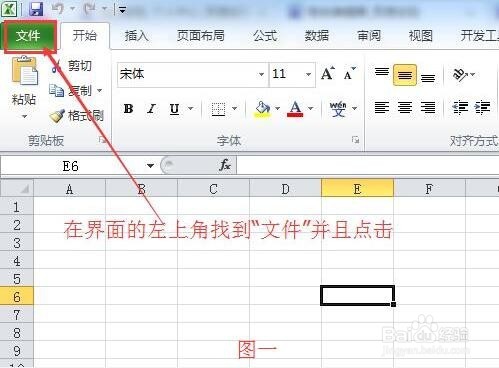
打开excel开发工具功能及将默认格式设为.xlsm

打开excel开发工具功能及将默认格式设为.xlsm

2、进入文件下面的功能,点击“选项”,进入“excel选项”。

打开excel开发工具功能及将默认格式设为.xlsm

3、进入“excel选项”后,找到“自定义功能区”,点击---->在自定义功能区的“主选项卡”下找到“开发工具”,勾选它---->点击“确定”。这时候回到表格界面可以看到已经添加了“开发工具”这一项。
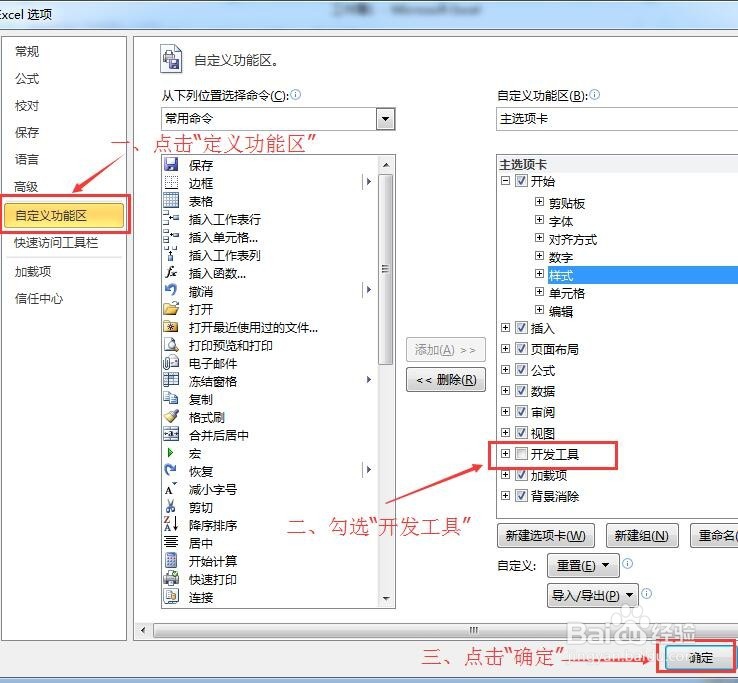
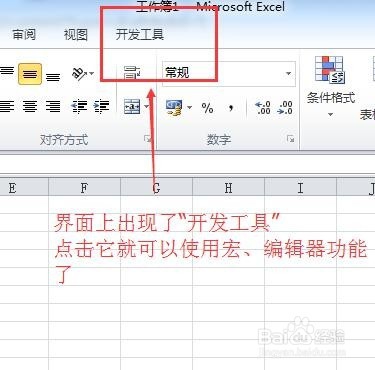
打开excel开发工具功能及将默认格式设为.xlsm

打开excel开发工具功能及将默认格式设为.xlsm

4、现在来设置excel文件的默认存储格式。点击“文件”,接着点击“选项。
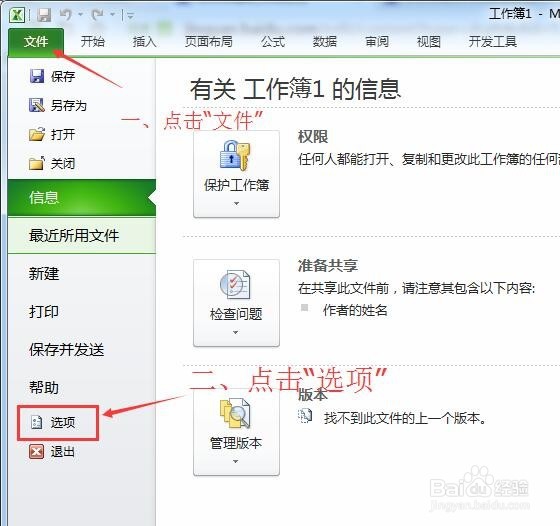
打开excel开发工具功能及将默认格式设为.xlsm

5、弹出”excel选项“界面,点击保存。

打开excel开发工具功能及将默认格式设为.xlsm

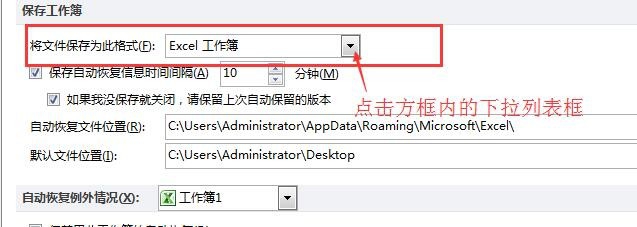
6、弹出”自定义工作簿的保存方法“的界面。在如下图位置,点击下拉列表框---->在下拉列表中选择”excel启用宏的工作簿“---->点击”确定“。
打开excel开发工具功能及将默认格式设为.xlsm

打开excel开发工具功能及将默认格式设为.xlsm

  • PPT怎么复制并平移文本框?
  • excel里面,如何使用if函数?if函数的基本用法
  • excel如何查询各部门最低分
  • 怎么在表格内添加三维气泡图
  • excel2016如何插入带数据标注的雷达图
  • 热门搜索
    北京长城旅游 芭提雅旅游攻略 张家港旅游 澳大利亚旅游攻略 江门大方旅游官网 舟山旅游景点 吉林旅游景点 宁夏旅游资讯网 江苏旅游攻略 抚仙湖旅游
