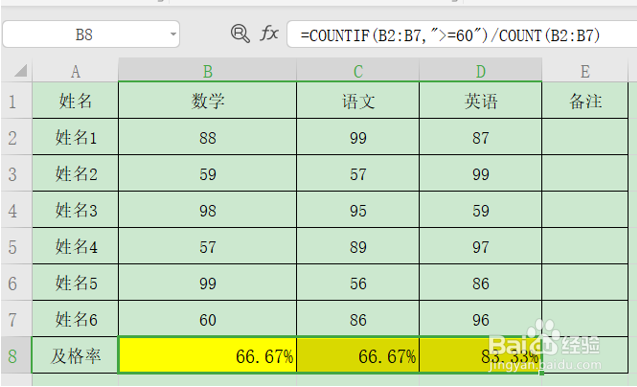
1、统计下表中的各科成绩计算相应的及格率。
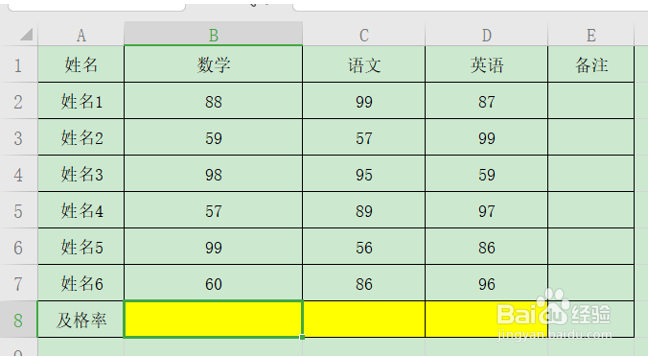
2、range参数:要计算其中非空单元格数目的区域。
criteria参数:以数字、表达式或文本形式定义的条件。
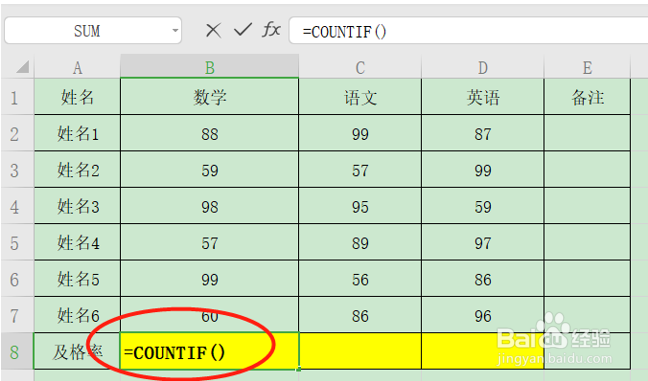
3、在公式括号内选择要统计的区域,和输入条件”忌虚>=60”(成绩大于等于60分),countif函数统计及格的人数。
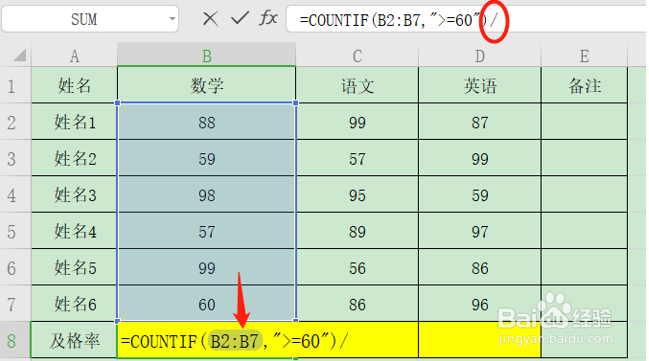
4、紧接着在除号后面输入函数公式COUNT=(区域),计算参数列表中的数字项的个数,这里用来统计总人数。
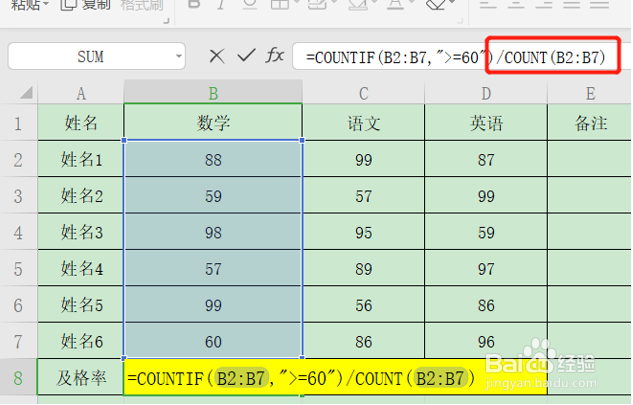
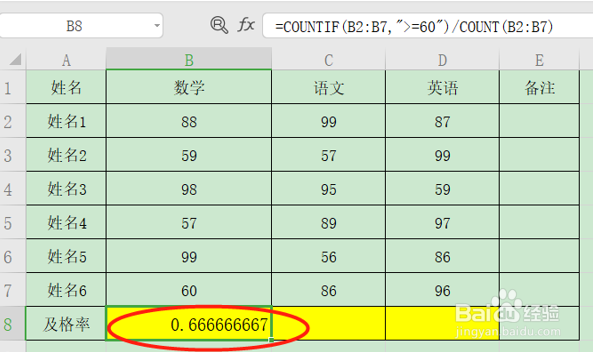
5、当最后一步count函数输耕欧孝入完成,按回车键返回计算结激陵果显示结果如下图所示返回值是小数点。
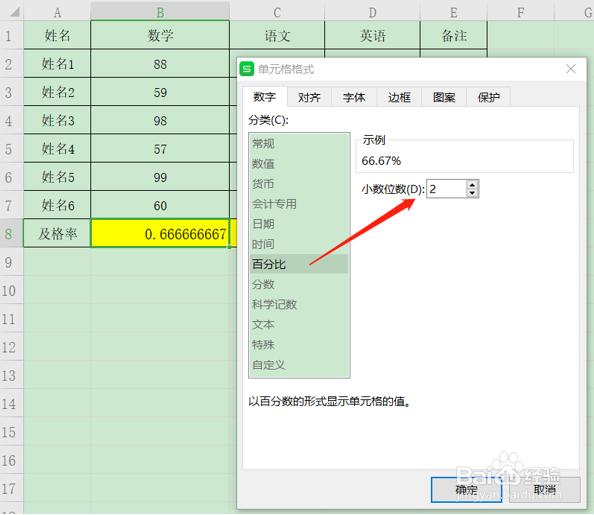
6、可以把B8单元格的格式更改为百分比格式设置,单击右键在单元格式中选择。
7、最后然后将鼠标移动到B8单元格右下角,当光标呈“+”字型时按住鼠标左键往右拖拽单元格复制公式到D8单元格,同时计算出语文和英语的成绩及格率。