1、打开PPT文件,如图,点击【设计】;

2、如图,点击【编辑母版】;

3、左侧弹出PPT页面的预览模式,如图;点击顶部第一张PPT(即PPT的母版);

4、在PPT的正文中,依次点击【插入】-【图片】,插入LOGO图片,如图;

5、下拉页面,或在左侧预览中均可以查看到,PPT中每页的LOGO图片添加完成。
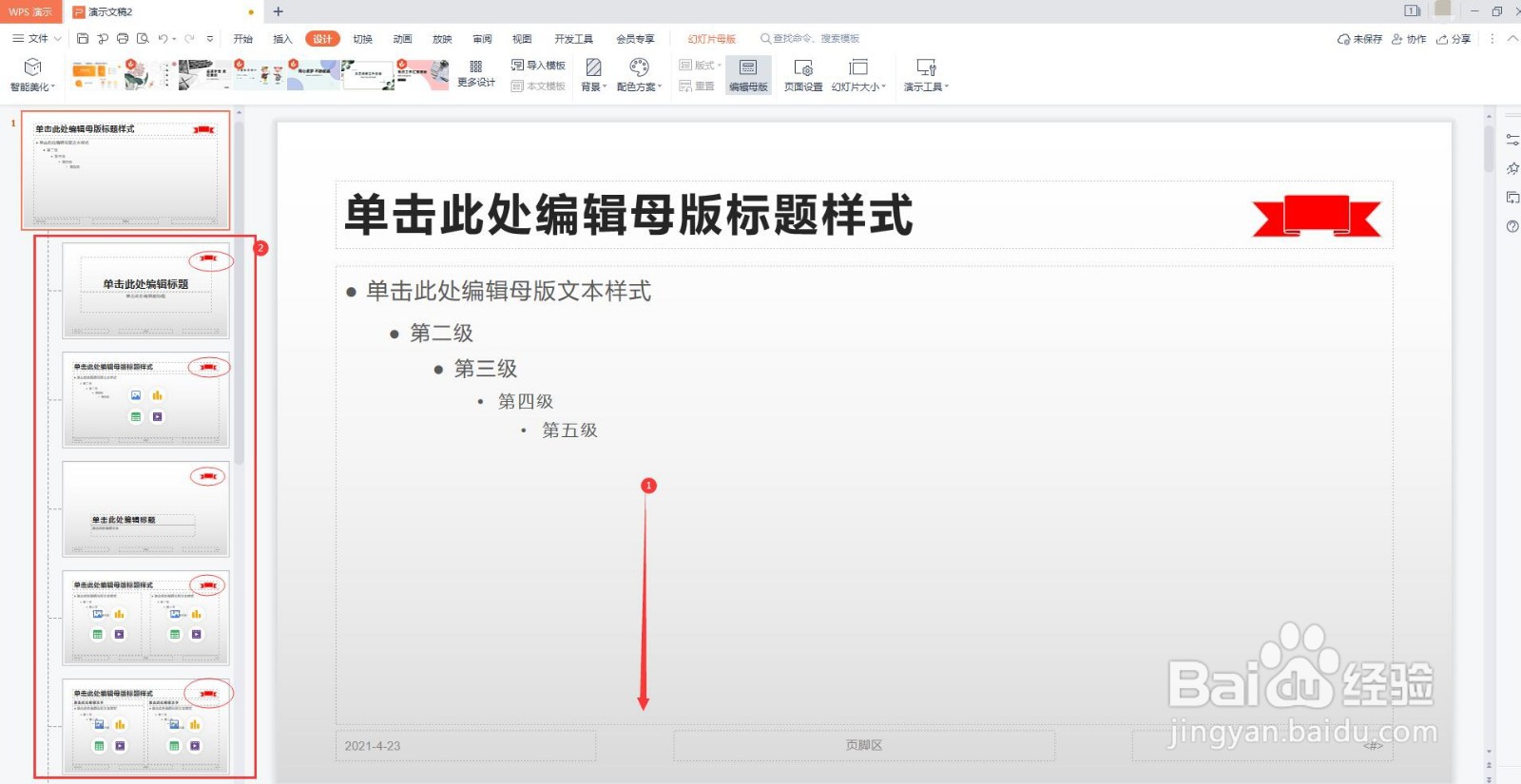
6、此外,在第一页的母版中,输入标题的样式后,其它所有正文的标题样式均一样,如图。

时间:2026-04-22 07:48:37
1、打开PPT文件,如图,点击【设计】;
2、如图,点击【编辑母版】;
3、左侧弹出PPT页面的预览模式,如图;点击顶部第一张PPT(即PPT的母版);
4、在PPT的正文中,依次点击【插入】-【图片】,插入LOGO图片,如图;
5、下拉页面,或在左侧预览中均可以查看到,PPT中每页的LOGO图片添加完成。
6、此外,在第一页的母版中,输入标题的样式后,其它所有正文的标题样式均一样,如图。
