1、1.绘制一条50的直线,接下来我们要以它为例,将它等分为每段距离5。

2、2. 命令行输入MEASURE并按回车键确认,或者依次点击CAD编辑器上方的【绘图】——【点】——【定距等分】按钮。

3、3. 选择要定距等分的对象,指定等分线段的长度:5,然后按空格键或者回车键。

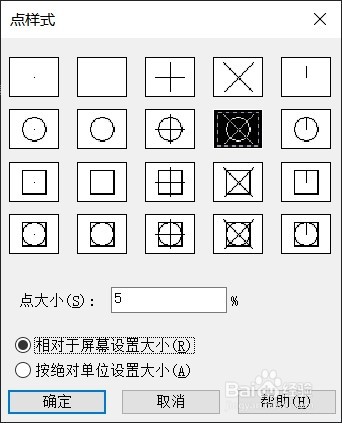
4、4. 依次点击CAD编辑器上方的【格式】——【点样式】,然后在弹出的窗口中选择一个自己需要的样式,点击确定。
5、5. 我们再对线段的距离进行标注,效果如下图所示:

时间:2026-05-06 10:09:37
1、1.绘制一条50的直线,接下来我们要以它为例,将它等分为每段距离5。
2、2. 命令行输入MEASURE并按回车键确认,或者依次点击CAD编辑器上方的【绘图】——【点】——【定距等分】按钮。
3、3. 选择要定距等分的对象,指定等分线段的长度:5,然后按空格键或者回车键。
4、4. 依次点击CAD编辑器上方的【格式】——【点样式】,然后在弹出的窗口中选择一个自己需要的样式,点击确定。
5、5. 我们再对线段的距离进行标注,效果如下图所示:
