拍摄光线不够的图片如何用PS进行更改

 时间:2026-02-12 08:23:16

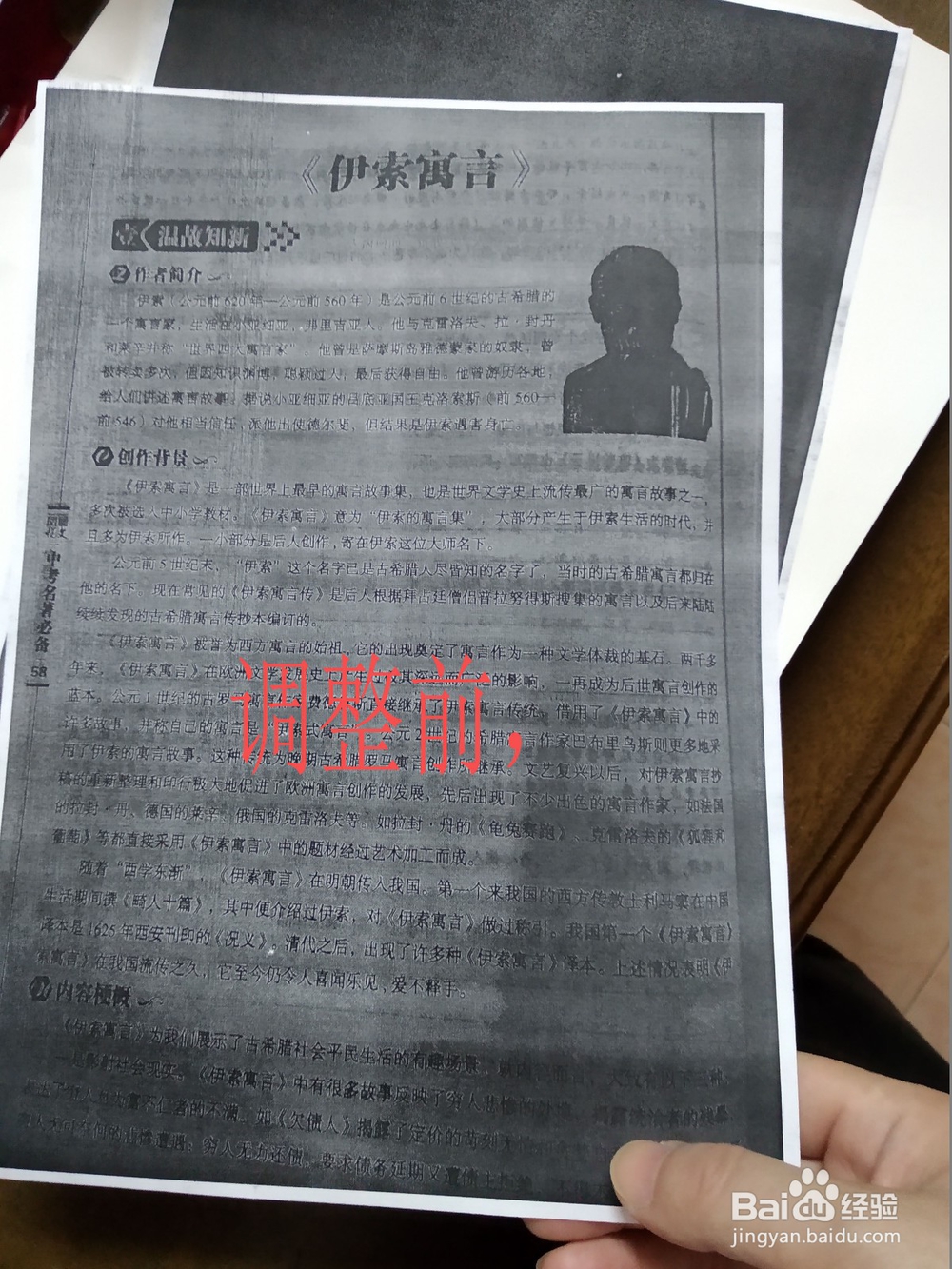
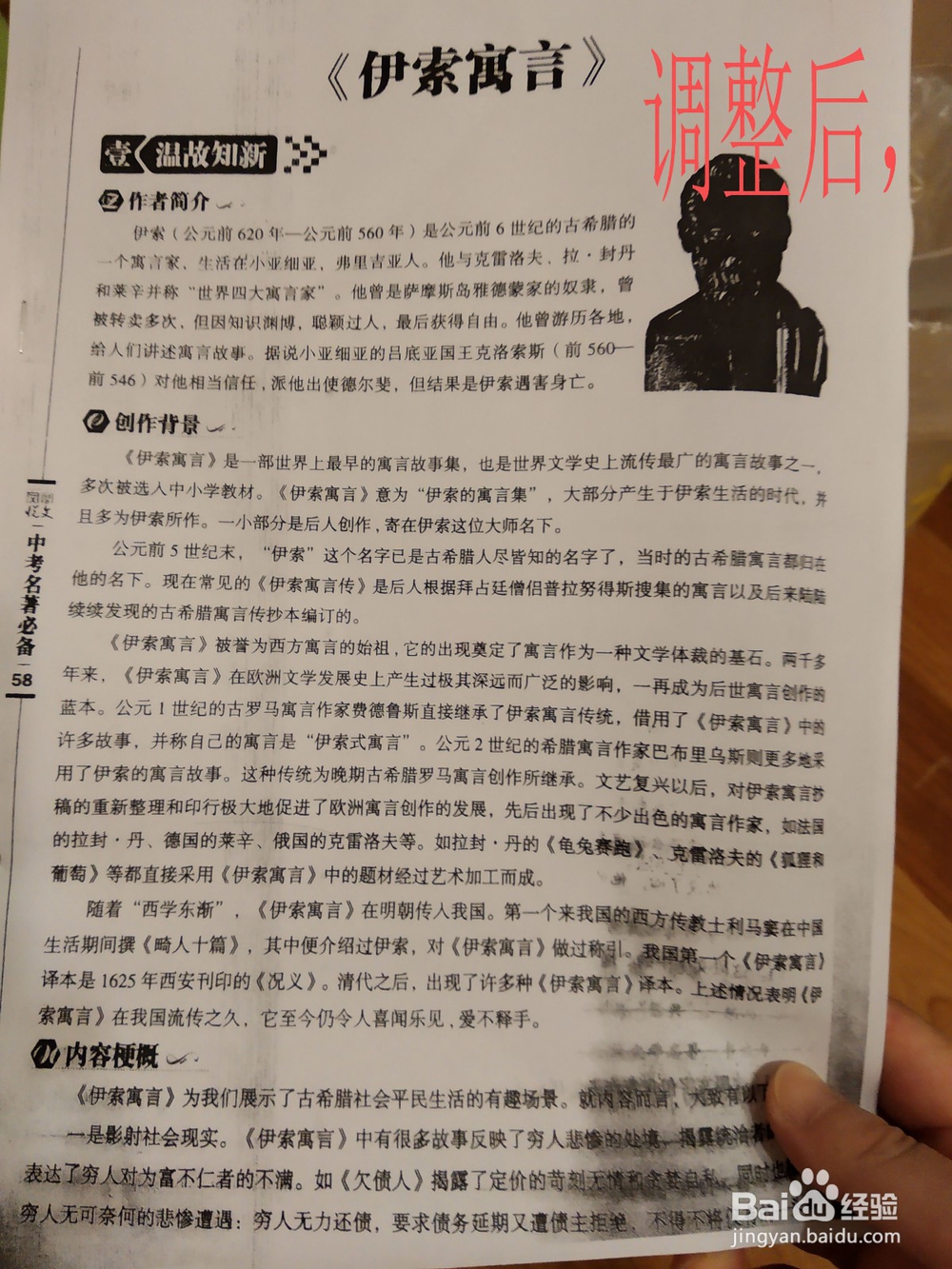
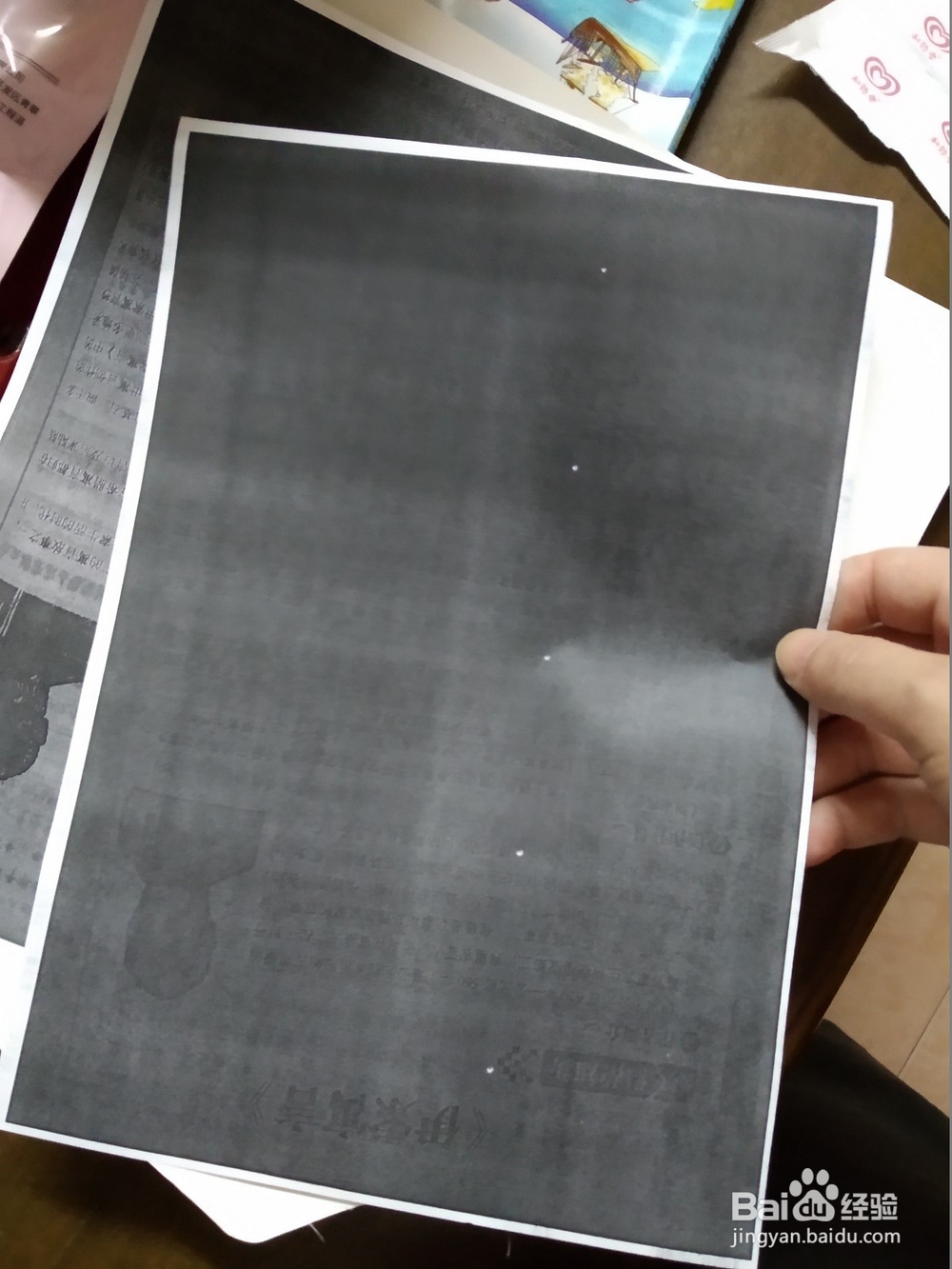
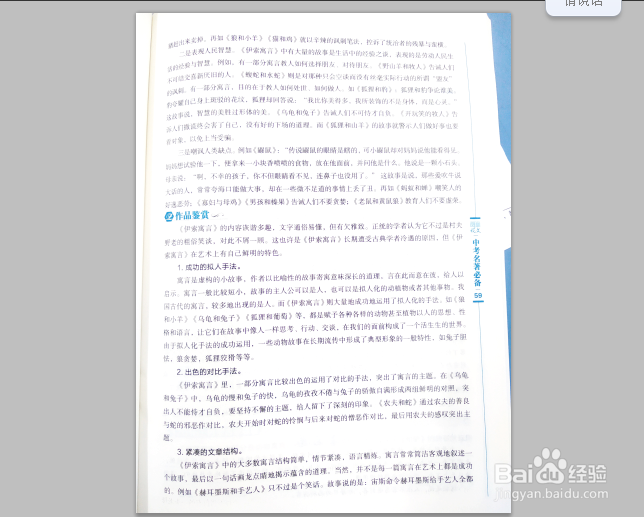
1、下面这张照片就是拍摄的资料图片,因为这本书很难买,所以跟别人借了拍摄,打印出来出现,一片黑的状况,根本就无法使用,

拍摄光线不够的图片如何用PS进行更改

拍摄光线不够的图片如何用PS进行更改

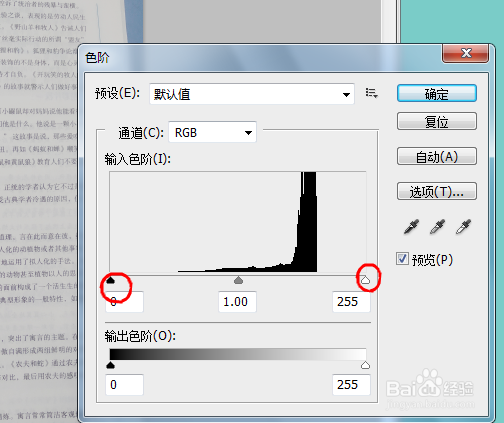
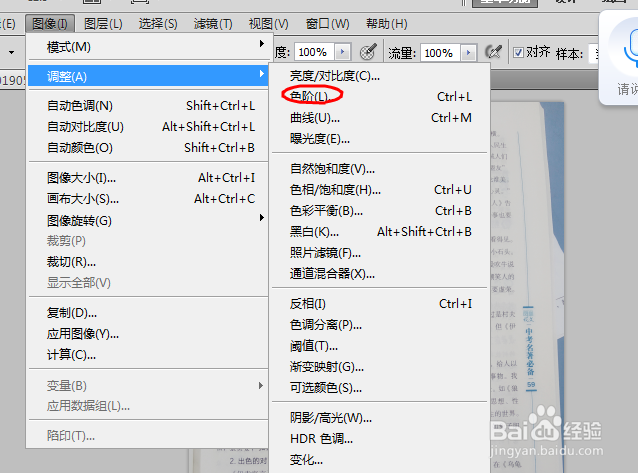
2、我们用PS打开这个图片,然后点击编辑------调整-----色阶,,
拍摄光线不够的图片如何用PS进行更改

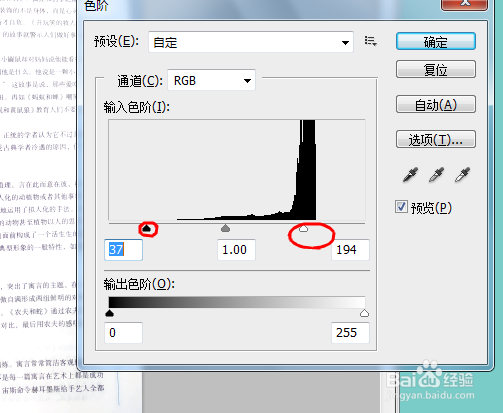
3、在世间小面板里面我们拉动下面红圈内的滚动条,加强明暗的对比度,

拍摄光线不够的图片如何用PS进行更改

拍摄光线不够的图片如何用PS进行更改

4、通过调整,我们看到下面的照片已经提亮了很多,点击确认键保存

拍摄光线不够的图片如何用PS进行更改

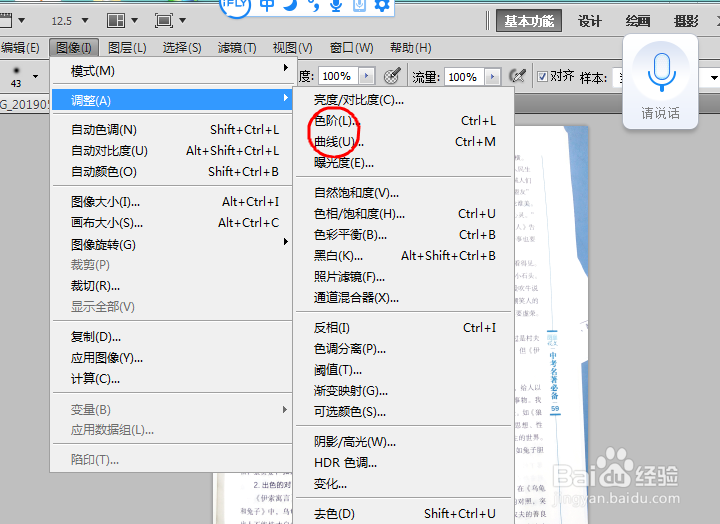
5、然后再次点击编辑-----调整-----曲线,在跳出的曲线面板里面,也是通过调整明暗度,把这条斜线提高亮度,
拍摄光线不够的图片如何用PS进行更改

拍摄光线不够的图片如何用PS进行更改

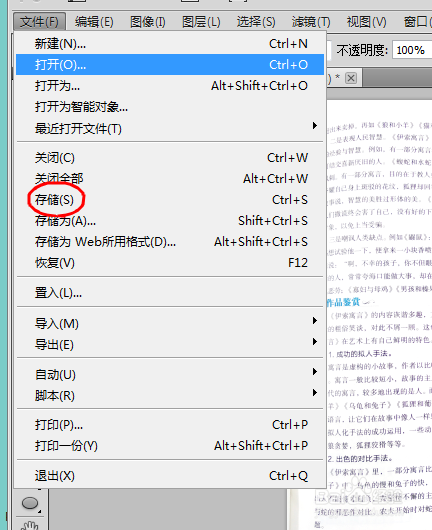
6、经过调整的图片,亮度更加的高,原先的黑色少了许多点击文件储存就可以保存在电脑里面,
拍摄光线不够的图片如何用PS进行更改

拍摄光线不够的图片如何用PS进行更改

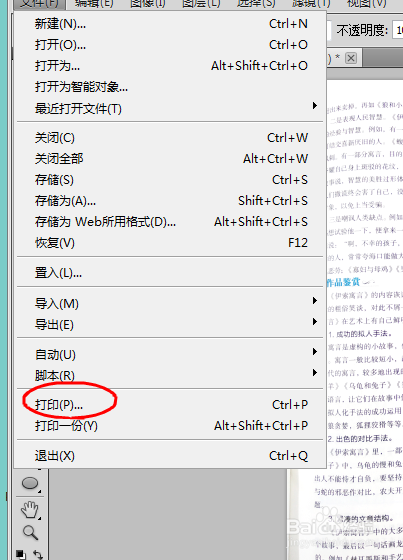
7、也可以点击打印,这次打印出来的图片我们看到已经可以清楚的看到,比之前的好了很多,
拍摄光线不够的图片如何用PS进行更改

拍摄光线不够的图片如何用PS进行更改

拍摄光线不够的图片如何用PS进行更改

  • 如何使用PS的用多个滤镜制作风景油画?
  • Ps中如何给图片中的人物制作双眼皮效果?
  • ps怎么抠头发
  • 如何运用PS里的裁剪工具与调整图片尺寸
  • PS抠图边缘处理技巧方法
  • 热门搜索
    丽江市旅游局 阿联酋旅游攻略 河南郑州旅游景点 威海旅游团 云南旅游咨询 大连旅游图 上海锦江国际旅游股份有限公司 哈尔滨旅游路线 去迪拜旅游多少钱 哈尔滨旅游局