caxa3D实体设计如何插入螺旋线?

 时间:2026-04-21 16:41:13

1、如下图所示,

打开caxa3D实体设计2018软件,

新建一个新的空白设计环境(或者叫新文件)。

caxa3D实体设计如何插入螺旋线?

2、如下图所示,

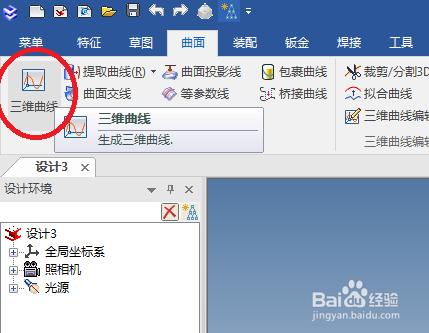
点击标题栏中的“曲面”,

将工具栏从特征工具栏转到曲面工具栏。

caxa3D实体设计如何插入螺旋线?

3、如下图所示,

点击曲面工具栏中的“三维曲线”图标,激活该命令。

caxa3D实体设计如何插入螺旋线?

4、如下图所示,

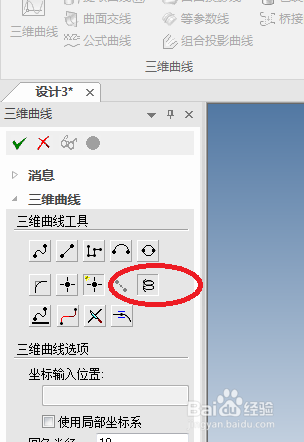
软件左边的“三维曲线”栏,

在其中的“三维曲线工具”中找到“插入螺旋线”图标。

caxa3D实体设计如何插入螺旋线?

5、如下图所示,

点击“插入螺旋线”图标,激活该命令。

caxa3D实体设计如何插入螺旋线?

6、如下图所示,

鼠标左键在三维区域空白处单击一下,

软件随之弹出下图中的“螺旋线”对话框,

我们设置好参数:主要是节距、高度,

点击下方的“确定”就好了。

caxa3D实体设计如何插入螺旋线?

7、如下图所示,

成功出现了螺旋线,

然后在左边“三维曲线”栏中点击“√”,确定生成并结束。

caxa3D实体设计如何插入螺旋线?

8、如下图所示,

软件成功插入螺旋线。

caxa3D实体设计如何插入螺旋线?

  • CAXA电子图板怎么绘制一个齿轮
  • caxa中怎么倒角
  • CAXA怎么使用镜像功能
  • CAXA CAD如何将线段合并为一个整体
  • Caxa中怎么标注形位公差?
  • 热门搜索
    加尔各答旅游 旅游团团购 威海旅游网 德州旅游景点大全 小兴安岭旅游 河北旅游考试网 仁化旅游景点大全 上海旅游酒店 运城旅游网 止锚湾旅游攻略