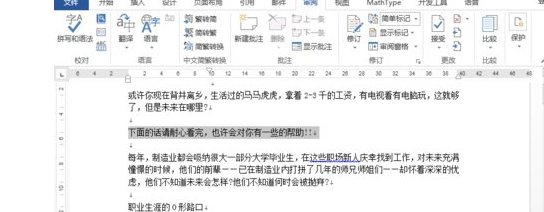
1、首先选中需要添加批注的文段文本。
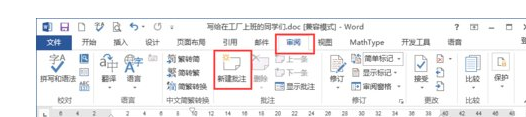
2、在Word右上方的菜单中,找到“审阅”,在审阅下找到批注工具,点击“新建批注”。
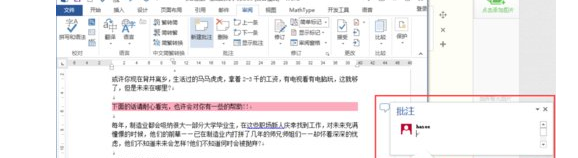
3、在弹出的右边批注窗口中,输入自己的需要添加的批注的内容。
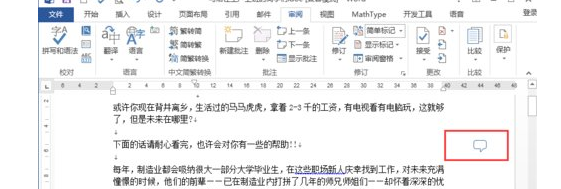
4、在左侧显示这样一个符号,就代表这个行文本有一个批注存在
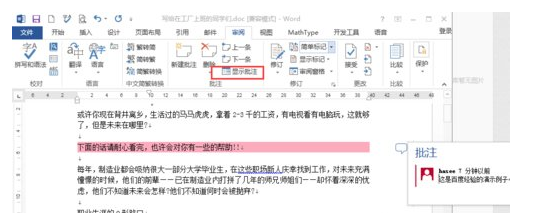
5、如果不想让Word文档不显示出批注的内容,可以点击审阅批注工具里的,“显示批注”工具来决定是否显示。
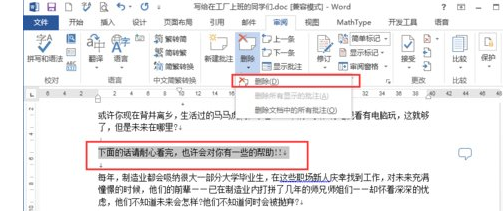
6、如果想删除批注,我们选择有批注的文本,也可以选中右边的批注符号,然后点击删除批注即可。
1、Word文档如何插入批注?
1.首先选中需要添加批注的文段文本。
2.在Word右上方的菜单中,找到“审阅”,在审阅下找到批注工具,点击“新建批注”。
3.在弹出的右边批注窗口中,输入自己的需要添加的批注的内容。
4.在左侧显示这样一个符号,就代表这个行文本有一个批注存在。
5.如果不想让Word文档不显示出批注的内容,可以点击审阅批注工具里的,“显示批注”工具来决定是否显示。
6.如果想删除批注,我们选择有批注的文本,也可以选中右边的批注符号,然后点击删除批注即可。
