教你用Excel制作挂满彩灯的圣诞树

 时间:2026-02-16 13:48:21

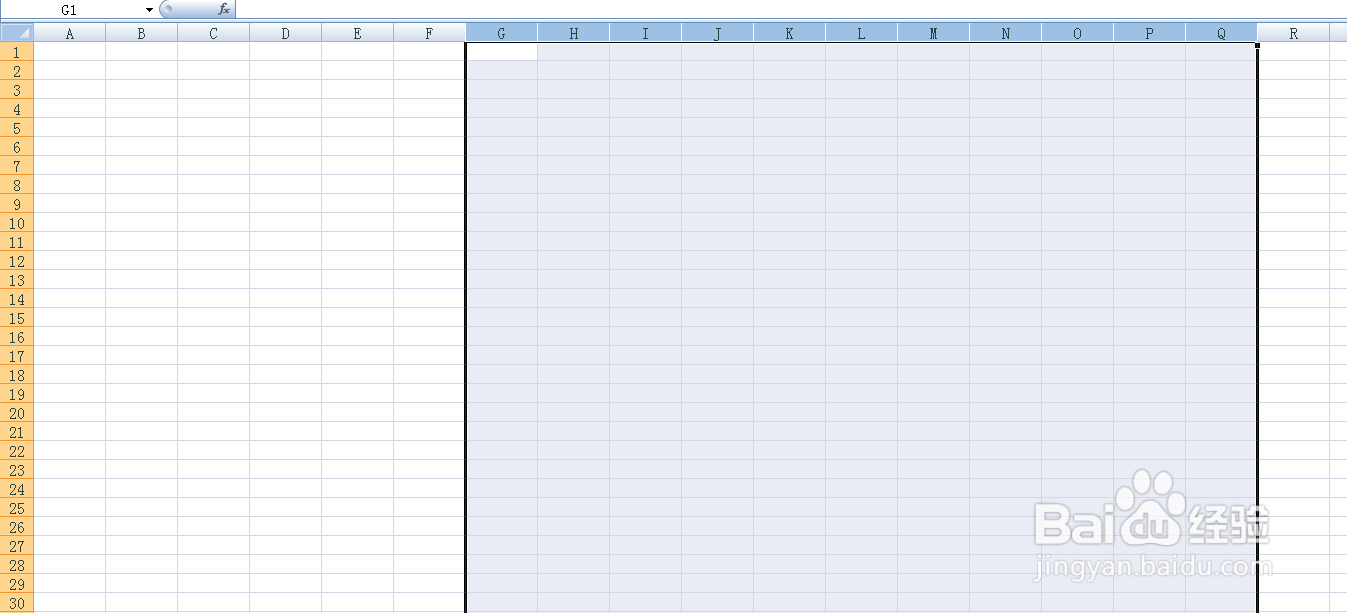
1、新建一个Excel工作表,调整绘制区域的行高和列宽小一些(操作方法:选中绘制区域的所有列,在选中的边缘处按住鼠标左键左右拖动,调整大小;行高同理)。
教你用Excel制作挂满彩灯的圣诞树

教你用Excel制作挂满彩灯的圣诞树

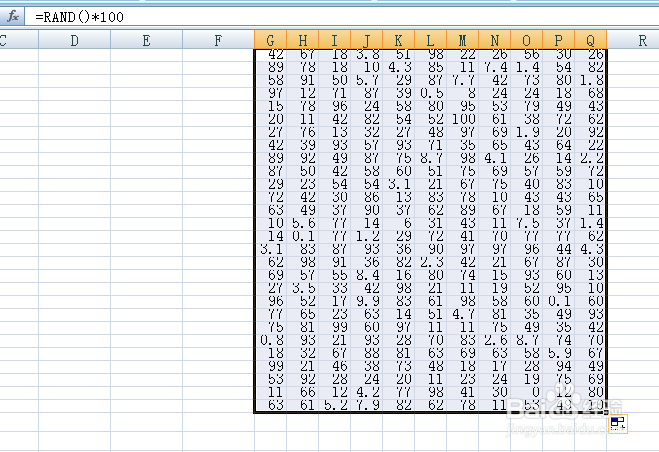
2、点击第一个单元格,输入获取随机数的公式:=RanD()*100,然后拖动,将获取随机数的公式填满所有绘制区域。

教你用Excel制作挂满彩灯的圣诞树

教你用Excel制作挂满彩灯的圣诞树

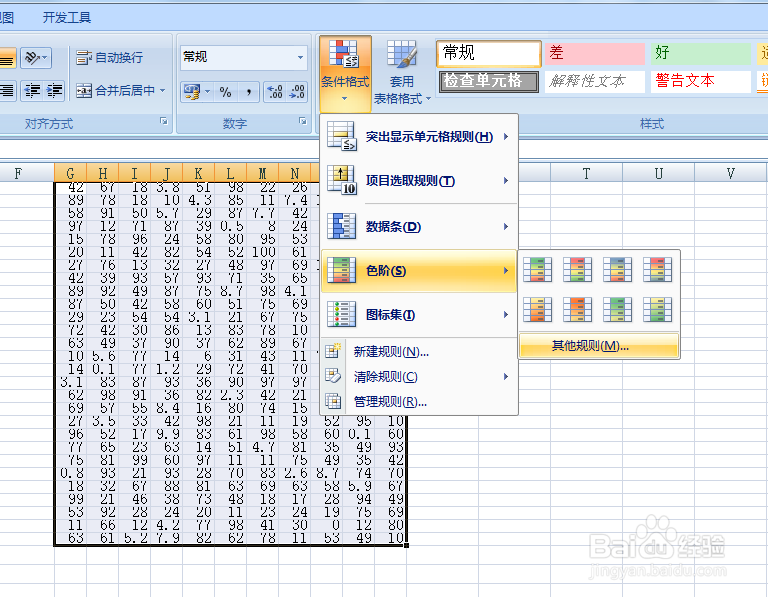
3、选中所有绘制区域,点击“条件格式”——“色阶”——“其他规则”,

教你用Excel制作挂满彩灯的圣诞树

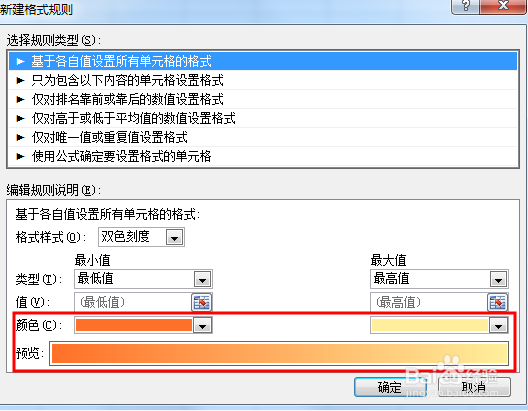
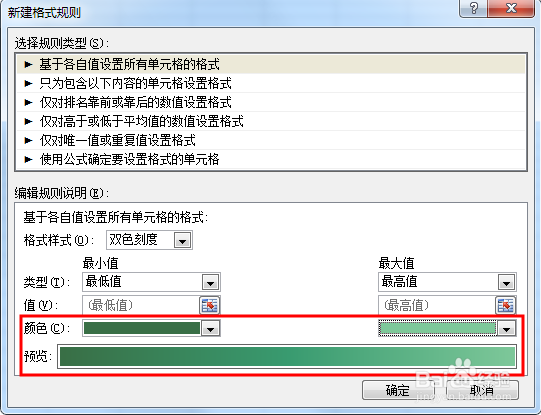
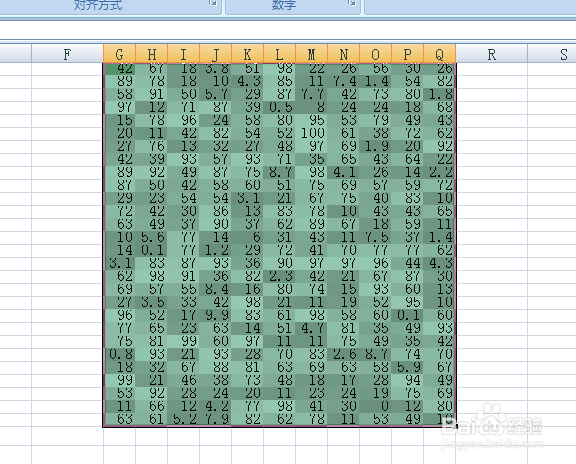
4、调整颜色块为渐变绿色,

教你用Excel制作挂满彩灯的圣诞树

教你用Excel制作挂满彩灯的圣诞树

教你用Excel制作挂满彩灯的圣诞树

5、选择“条件格式”——“图标集”——“三色交通灯”,

教你用Excel制作挂满彩灯的圣诞树

6、选择“条件格式”——“管理规则”,操作如下图所示:

教你用Excel制作挂满彩灯的圣诞树

教你用Excel制作挂满彩灯的圣诞树

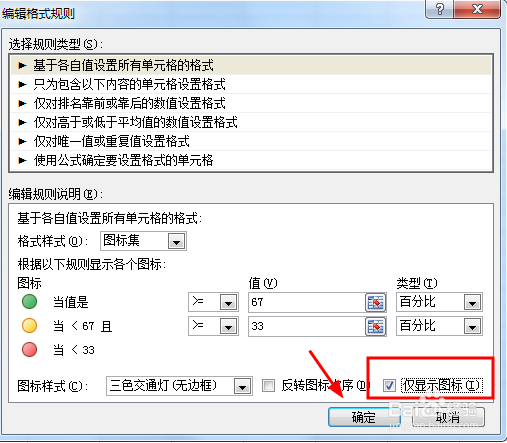
7、双击图标集,然后按下图所示操作:

教你用Excel制作挂满彩灯的圣诞树

教你用Excel制作挂满彩灯的圣诞树

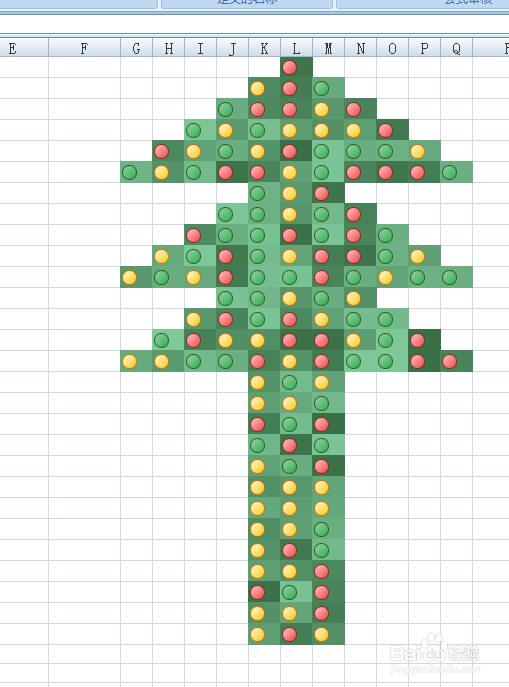
8、清除不必要的空格内容,做出圣诞树的形状,

教你用Excel制作挂满彩灯的圣诞树

教你用Excel制作挂满彩灯的圣诞树

9、接着,制作彩灯闪烁的效果。点击“公式”——“开始计算”(或者“计算工作表”),不断点击,点击数次,即完成。

教你用Excel制作挂满彩灯的圣诞树

教你用Excel制作挂满彩灯的圣诞树

  • 画圣诞树的软件安卓
  • 醒图怎么画画
  • procreate圣诞树教程
  • 美图秀秀怎么画圣诞树
  • 美图秀秀怎么画画
  • 热门搜索
    巴马旅游网 加拿大旅游签证 青岛春节旅游攻略 深圳大鹏湾旅游攻略 非洲旅游攻略 互助旅游 大金湖旅游攻略 西双版纳旅游局 保定旅游局 浙江台州旅游