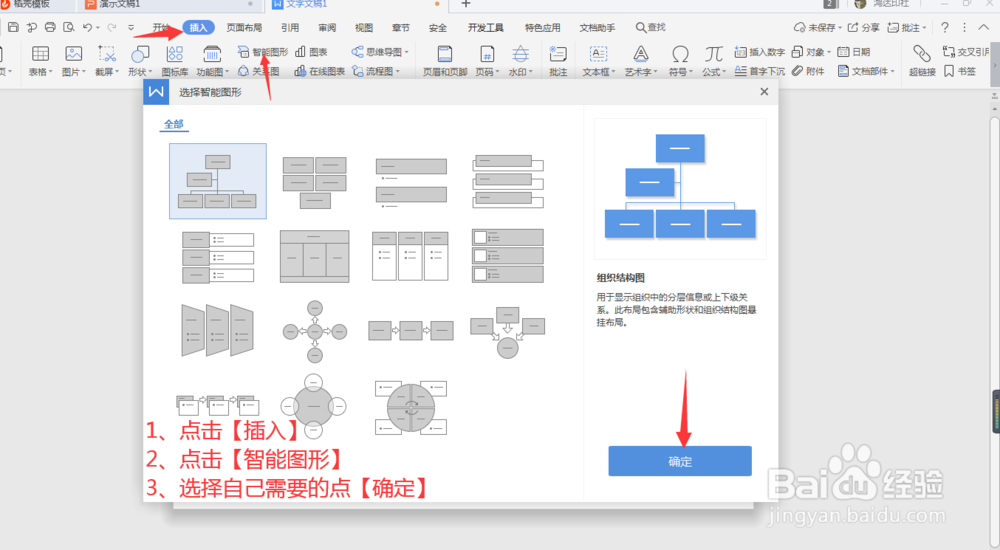
1、新建一个空白文档,点击【插入】,选择【智能图形】,点击【确定】(建议用智能图形,文字大小,边框大小都会根据内容多少而自动变化)
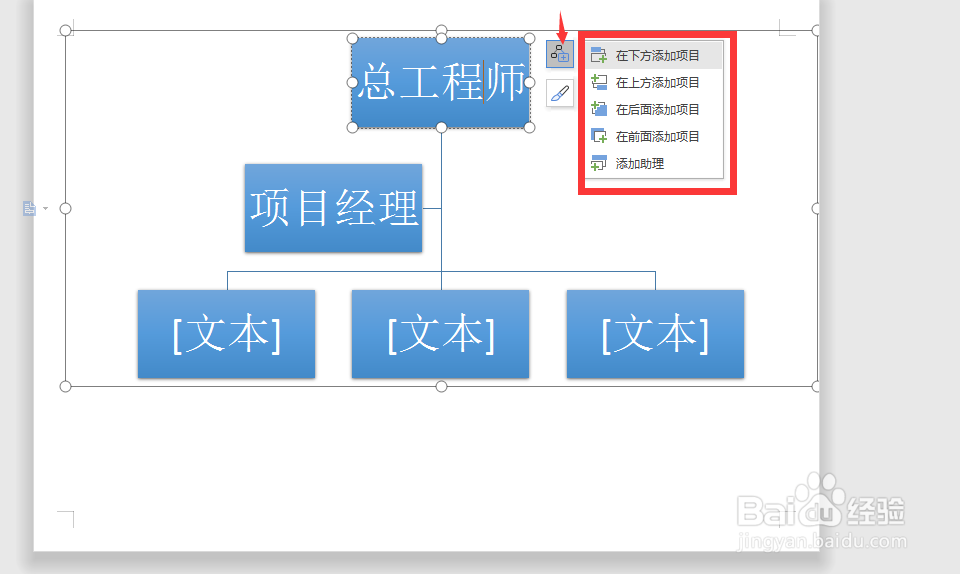
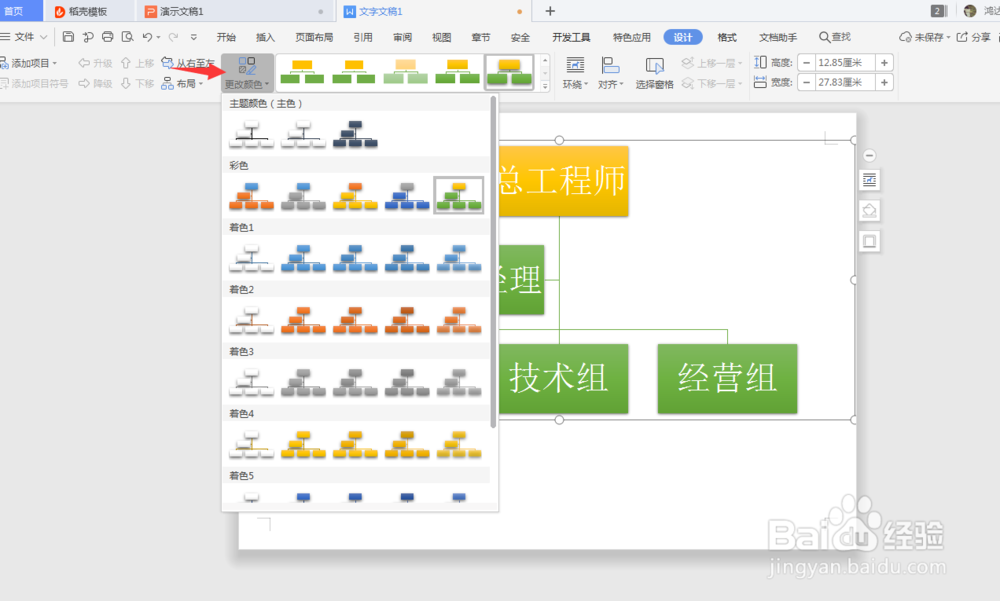
2、插入智能图形,在相应的文本框内输入文字,在图中红色区域可以增加项目,改变颜色
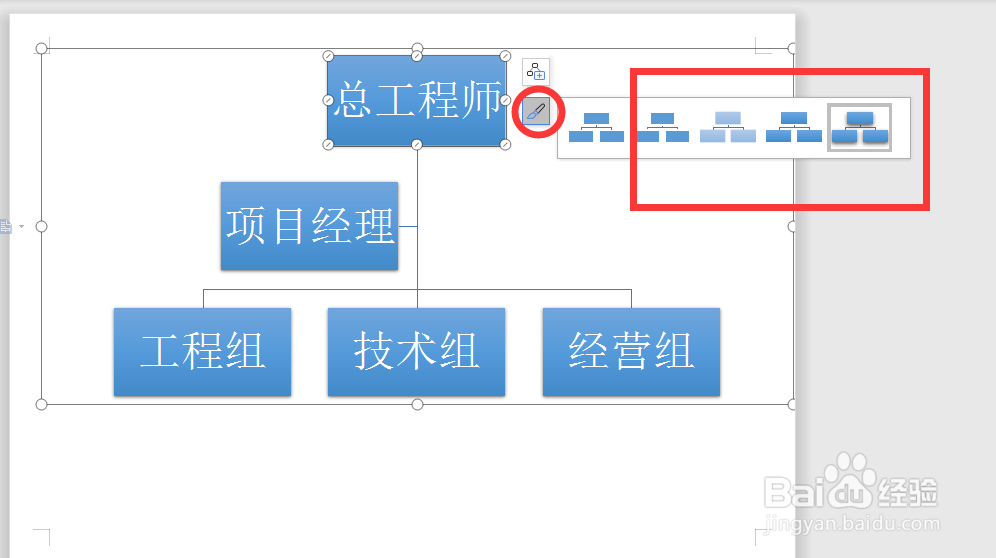
3、对于职场小白来说,改变颜色,增加项目的快捷方式找不到的话,也可以点击这个图表,选择【插入】,出现如下图红色区域的选择项,添加项目,排列顺序、升级、降级都可改变
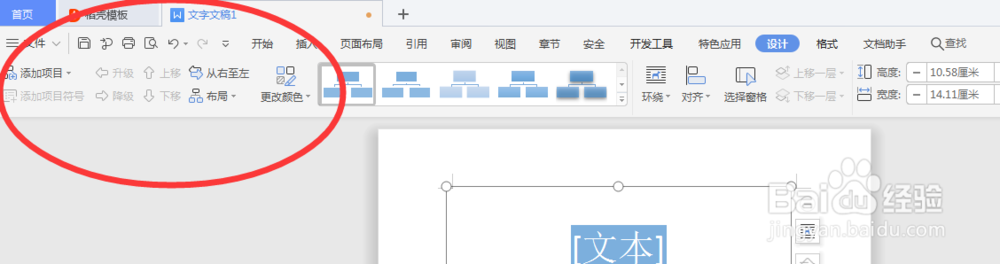
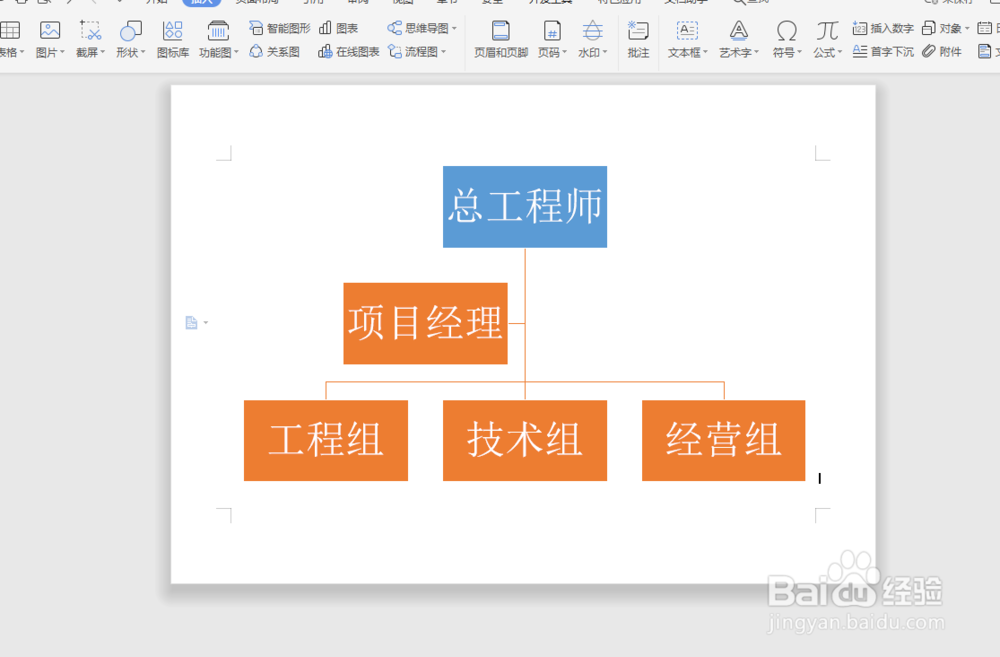
4、最后对这个图表进行简单的美化,组织结构图完成啦
时间:2026-05-08 13:20:24
1、新建一个空白文档,点击【插入】,选择【智能图形】,点击【确定】(建议用智能图形,文字大小,边框大小都会根据内容多少而自动变化)
2、插入智能图形,在相应的文本框内输入文字,在图中红色区域可以增加项目,改变颜色
3、对于职场小白来说,改变颜色,增加项目的快捷方式找不到的话,也可以点击这个图表,选择【插入】,出现如下图红色区域的选择项,添加项目,排列顺序、升级、降级都可改变
4、最后对这个图表进行简单的美化,组织结构图完成啦
