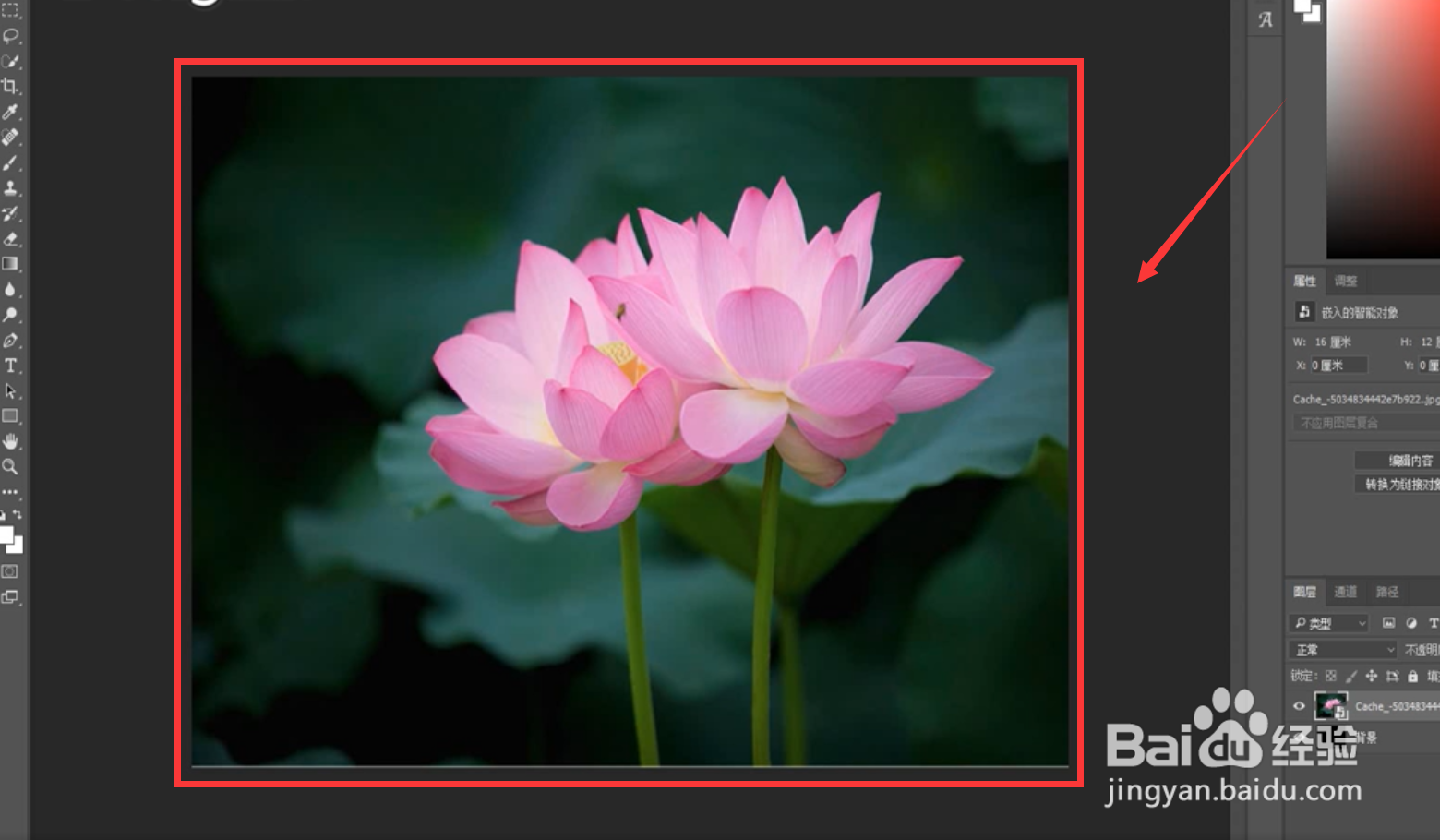
1、首先,我们打开PS软件,将一张我们准备制作出木板雕刻效果的一张图片导入进来
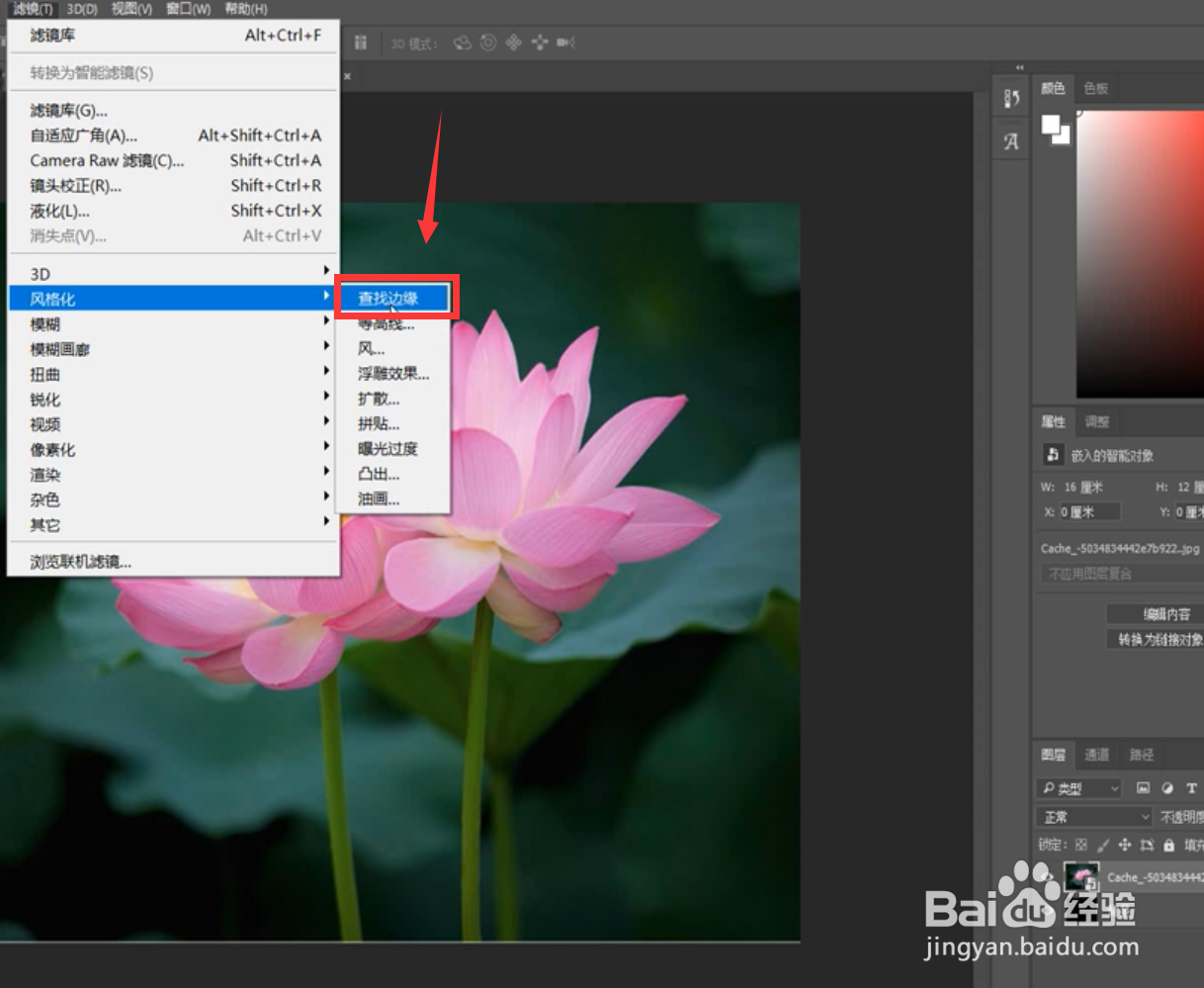
2、点击最上方的“滤镜”在弹出的选项中选择“风格化”里面的“查找边缘”选项。
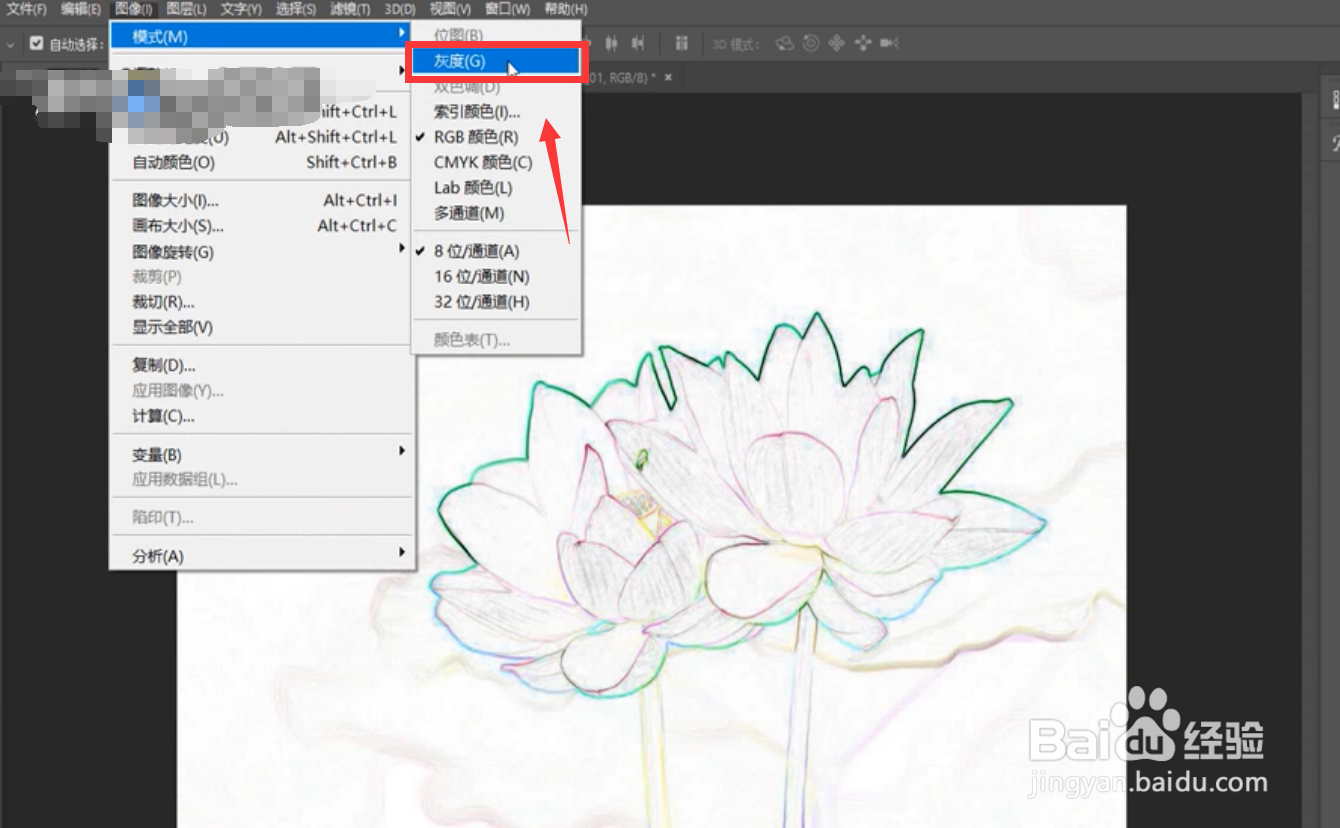
3、点击最上方的“图像”在弹出的选项“模式”中点击“灰度”,这样设置可以将照片中的颜色去掉
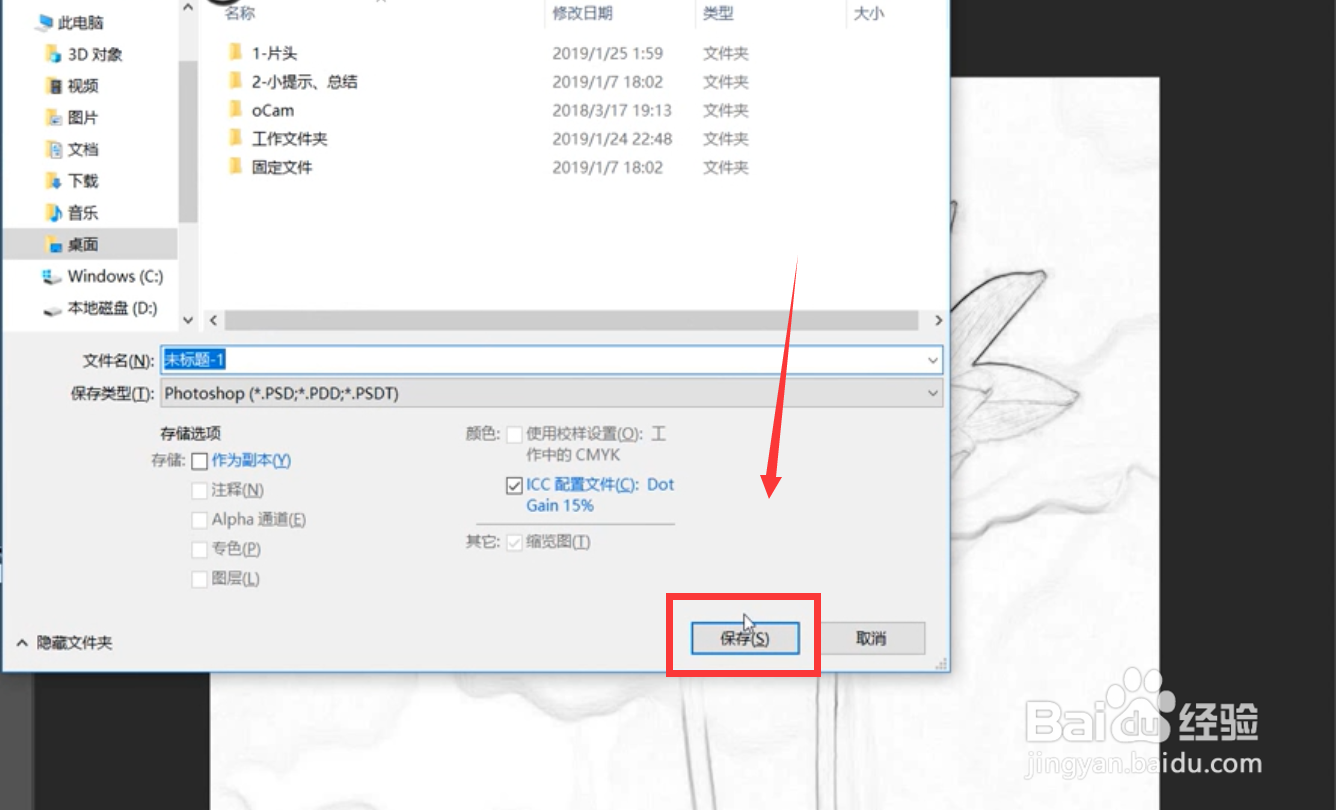
4、按住快捷键“Ctrl+shift+s”可以将文件保存到桌面上去,小伙伴们平时一定要注意多练习快捷键哦
5、打开提前准备好的一张木板照片,打开滤镜库,在滤镜库中设置“纹理化”这一选项
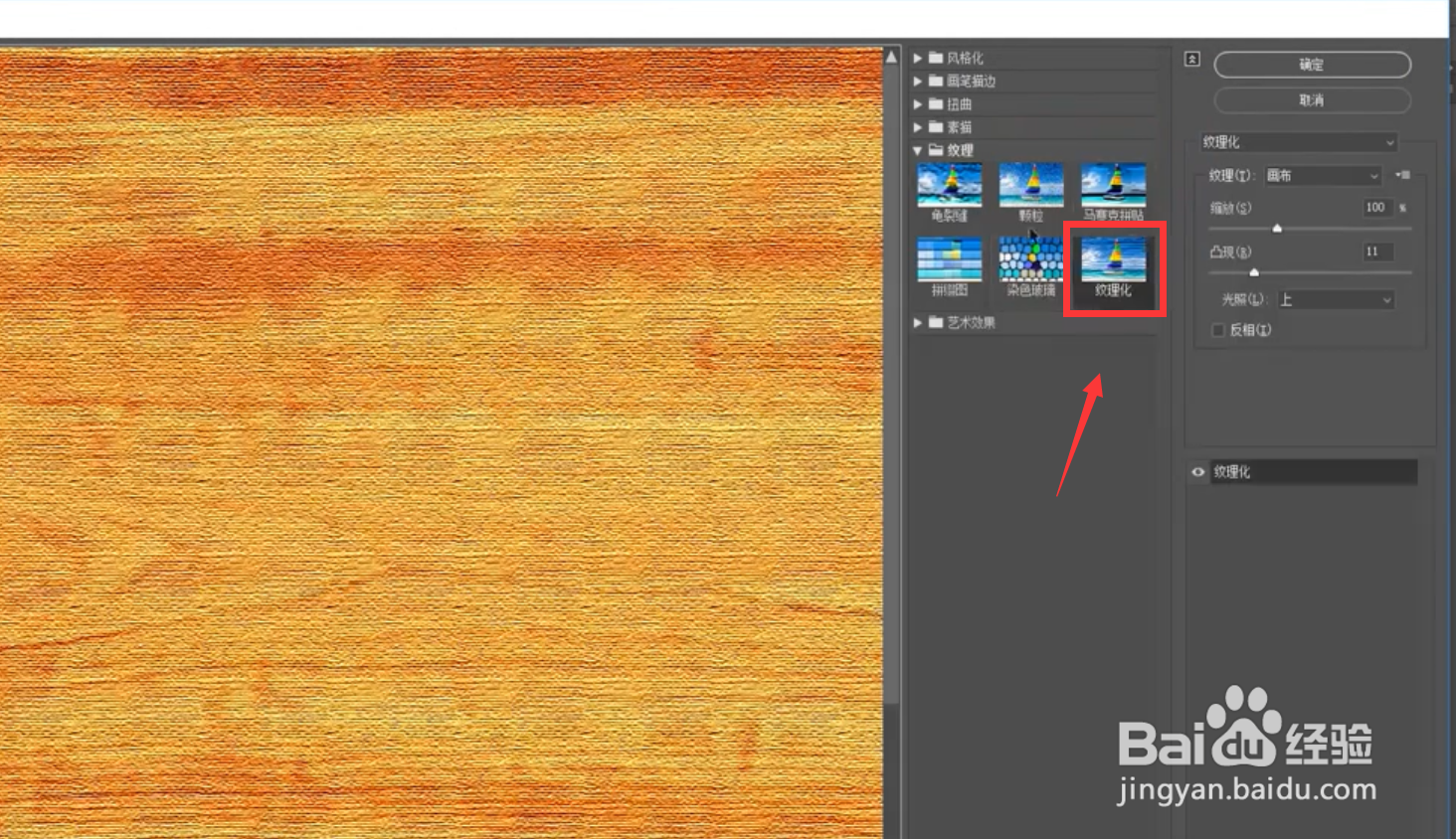
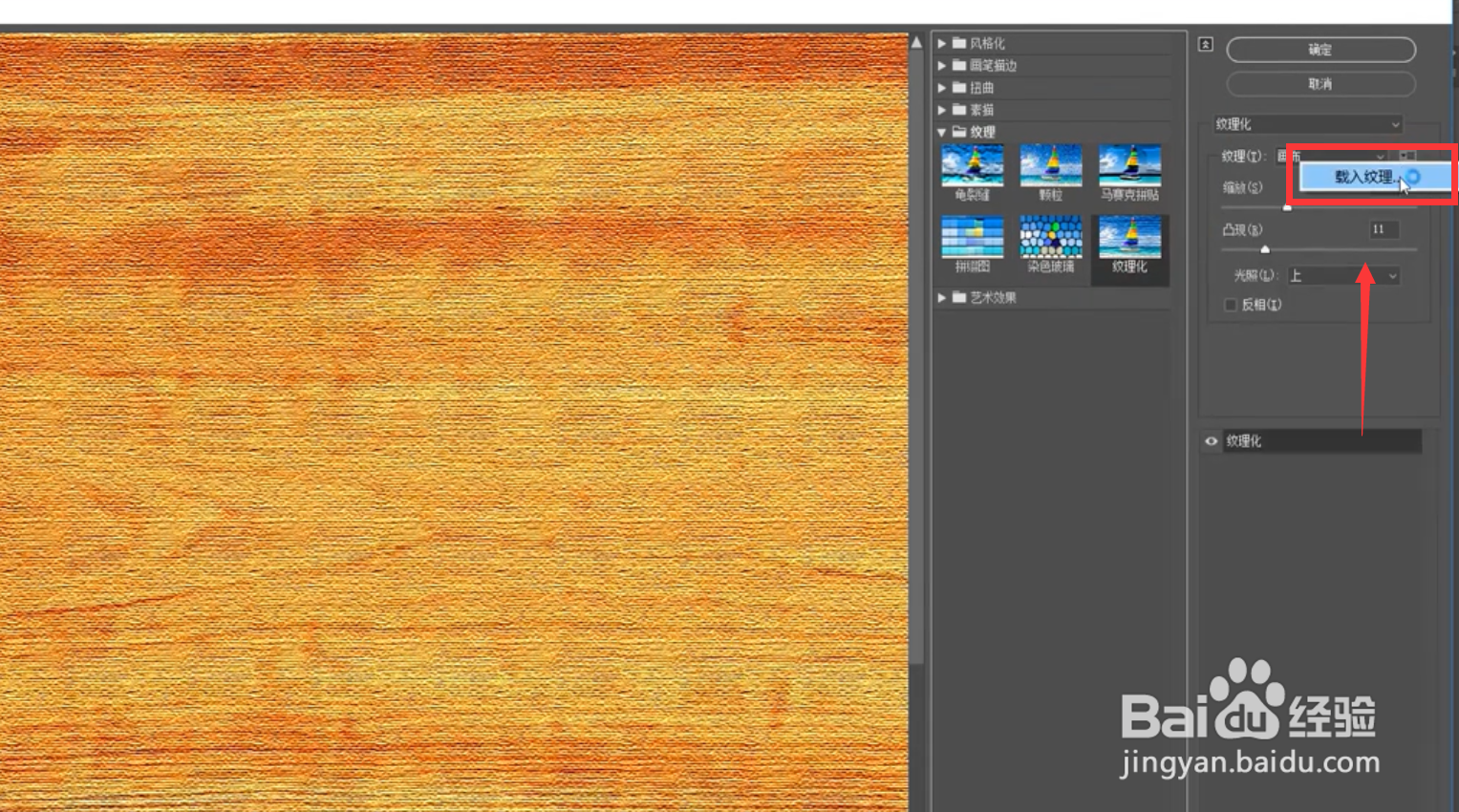
6、最后,在纹理处点击“载入纹理”,将之前保存的文件导入进来,这样木板雕刻效果图就做好了
1、1.打开PS,打开照片
2.点击“灰度”,这样设置可以将照片中的颜色去掉
3.“Ctrl+shift+s”可以将文件保存到桌面上去
4.打开木板照片,打开滤镜库,在滤镜库中设置“纹理化”这一选项
5.在纹理处点击“载入纹理”,将之前保存的文件导入进来即可
