1、新建一个800X800的图层。

2、新建一个空白图层。

3、选中直线工具,左手按住Shift,右手拖拉鼠标左键,向右拉出一条直线。

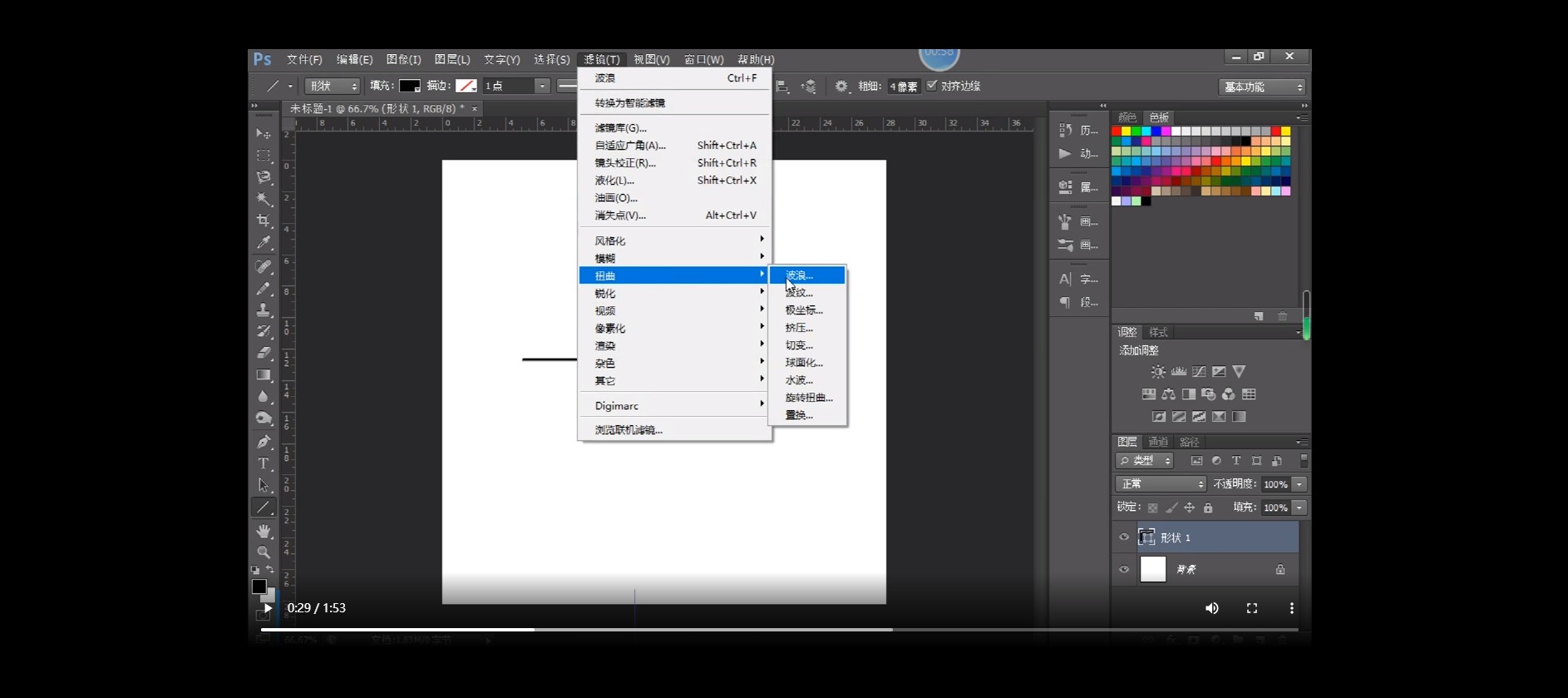
4、点击“滤镜-扭曲-波浪”。

5、根据需求调整参数。
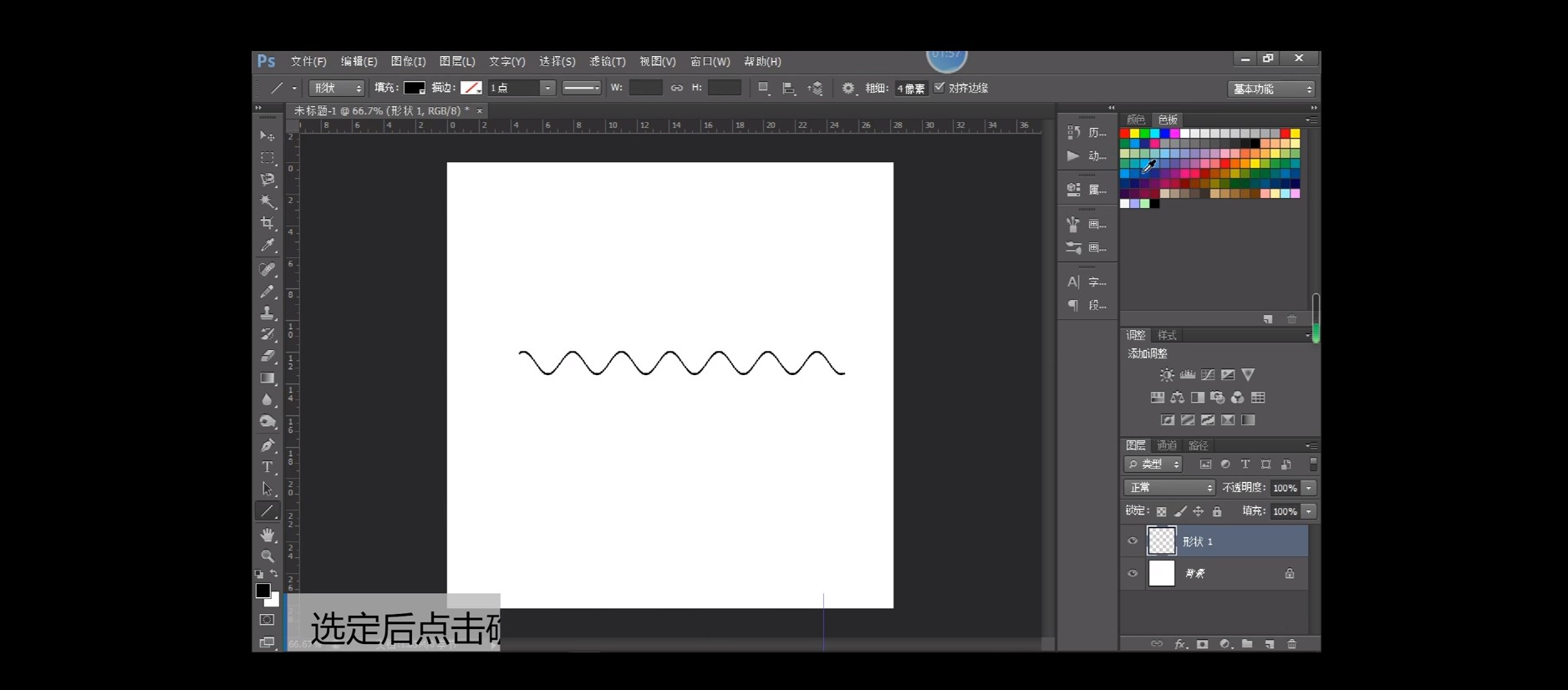
6、点击确定,波浪线就出来了。

7、通过图层颜色叠加可以改变波浪线的颜色。
8、选择自己想要的颜色,点击确定即可。

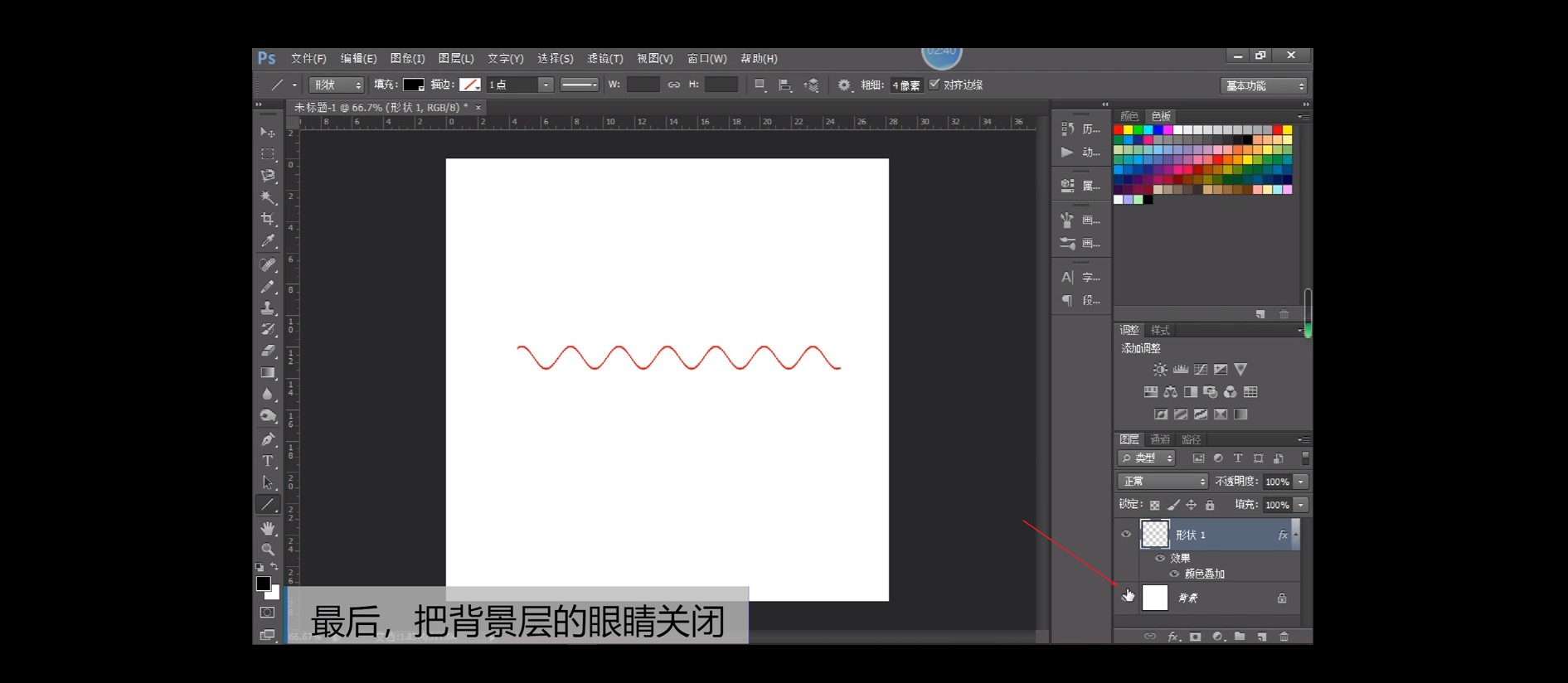
9、关闭眼睛层的背景层。
10、存储为Web所用格式。

11、选择PNG-24格式也就是透明格式,点击保存即可。

时间:2026-05-03 09:27:50
1、新建一个800X800的图层。
2、新建一个空白图层。
3、选中直线工具,左手按住Shift,右手拖拉鼠标左键,向右拉出一条直线。
4、点击“滤镜-扭曲-波浪”。
5、根据需求调整参数。
6、点击确定,波浪线就出来了。
7、通过图层颜色叠加可以改变波浪线的颜色。
8、选择自己想要的颜色,点击确定即可。
9、关闭眼睛层的背景层。
10、存储为Web所用格式。
11、选择PNG-24格式也就是透明格式,点击保存即可。
