我们在日常编辑PDF文档时,有时文档内容除了文字外,还有一些图片,那么如何对PDF文件中的图片进行替换或改变大小等编辑的操作呢?
工具/原料
极速PDF编辑器
1、图片大小
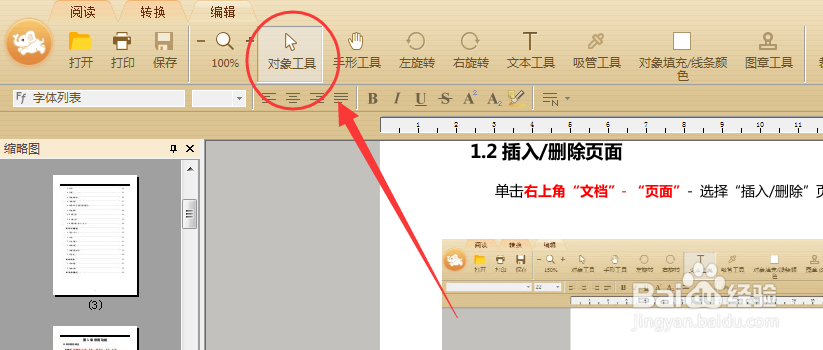
首先用PDF编辑器打开需要修改的PDF文档后,选择工具栏的“对象工具”;
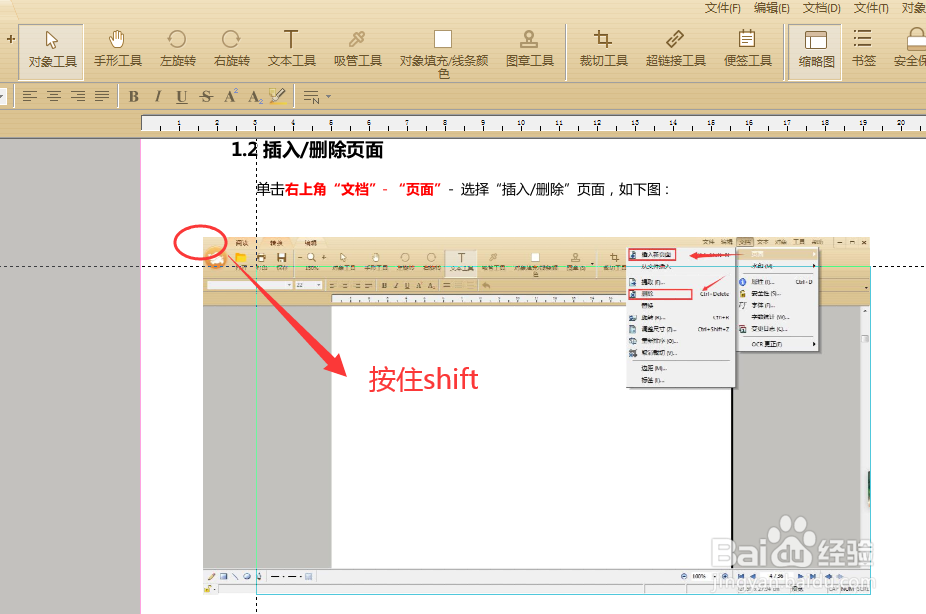
接着点击图片就可以直接选中了,这时图片四周出现文本框,点击任意顶点并同时按住shift键即可等比例缩放图片大小;
2、图片方向
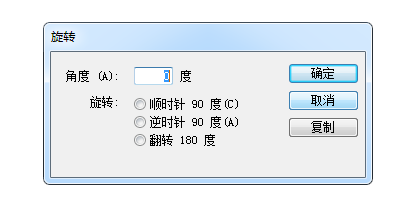
选中图片后,点击编辑器右上角“对象”中的“旋转”选项,或直接使用快捷键Ctrl+shift+R;
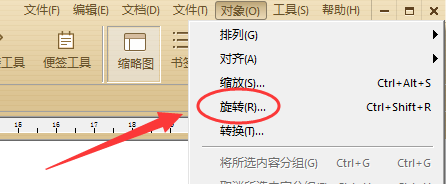
接着在旋转弹窗中勾选旋转方向或手动输入旋转角度即可。
3、插入图片
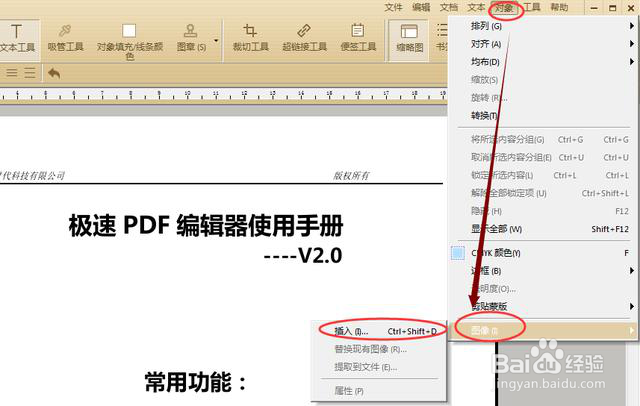
打开需要处理的PDF文件,然后依次点击右上角工具栏“对象”——“图像”——“插入”即可;也可直接使用快捷键“Ctrl+shift+D”。
4、替换图片
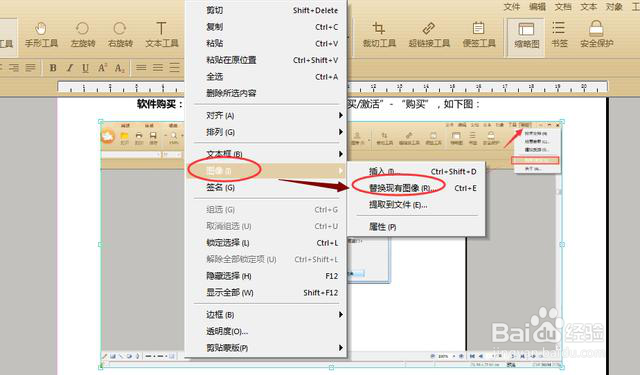
选中需要进行替换处理的图片后,单击鼠标右键依次选择“图像”——“替换现有图像”,然后选择用来替换的图片后,点击“打开”替换,最后选中图片调整大小及位置即可。