WPS文档如何制作开式模锻三阶段图

 时间:2026-02-13 14:24:36

1、如下所示,

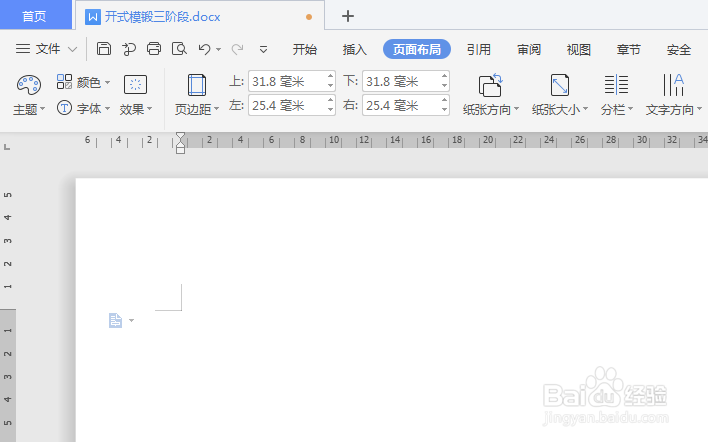
打开WPS文档,新建一空白的横向文档,

保存为:开式模锻三阶段。
WPS文档如何制作开式模锻三阶段图

2、如下所示,

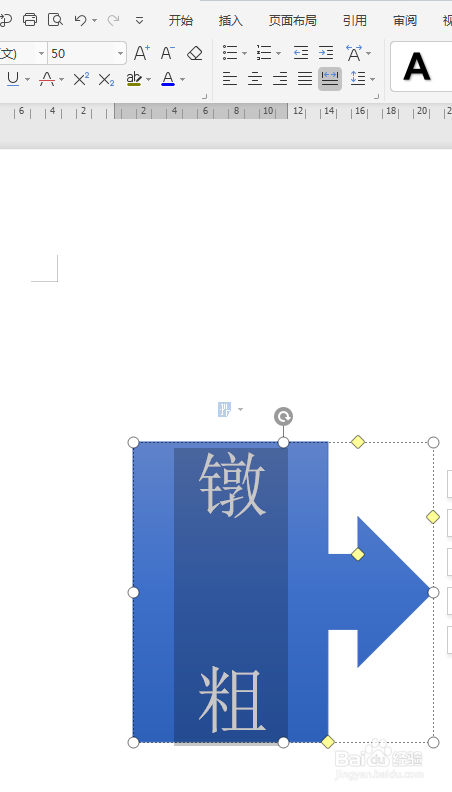
在文档的左边插入一个右向箭头图框,

选中一种蓝色效果,添加文字“镦粗”,字号50,分散对齐。
WPS文档如何制作开式模锻三阶段图

3、如下所示,

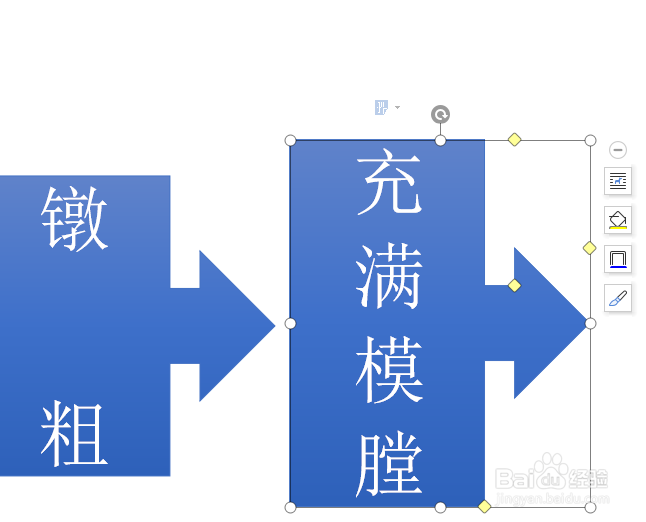
复制粘贴图框,水平向右摆放,

修改文字为“充满模膛”,根据文字的长度调整高度,
WPS文档如何制作开式模锻三阶段图

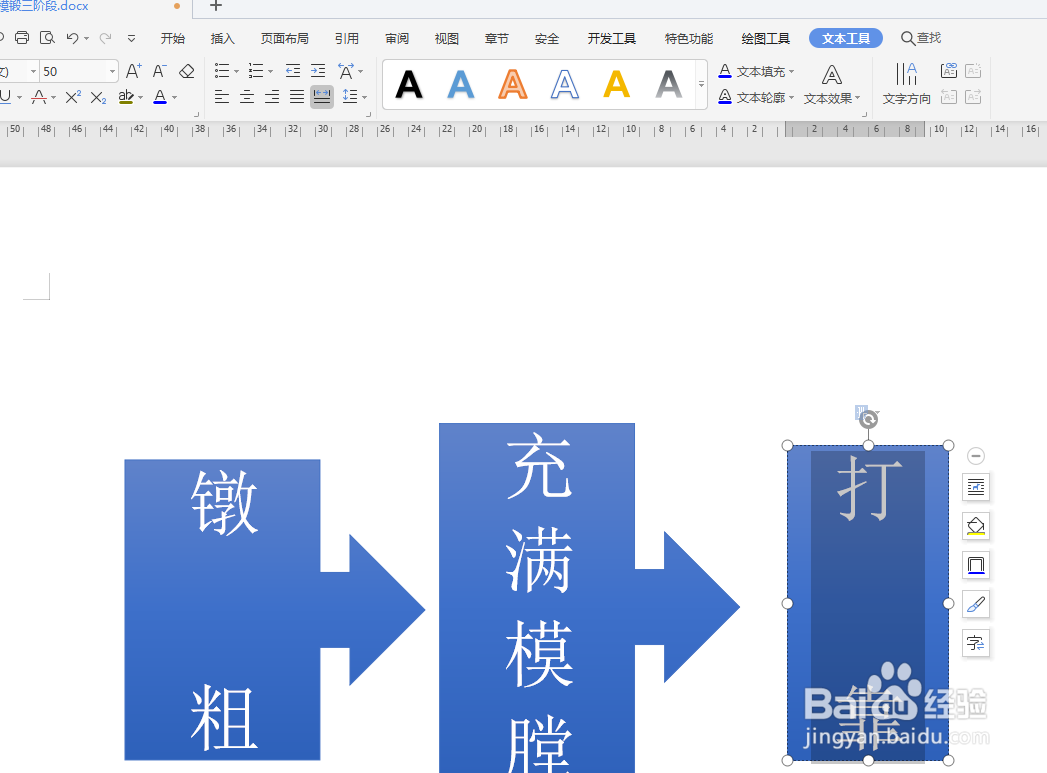
4、如下所示,

在箭头右边插入一个矩形图框,

选中相同的蓝色效果,

添加文字为“打靠”,分散对齐,
WPS文档如何制作开式模锻三阶段图

5、如下所示,

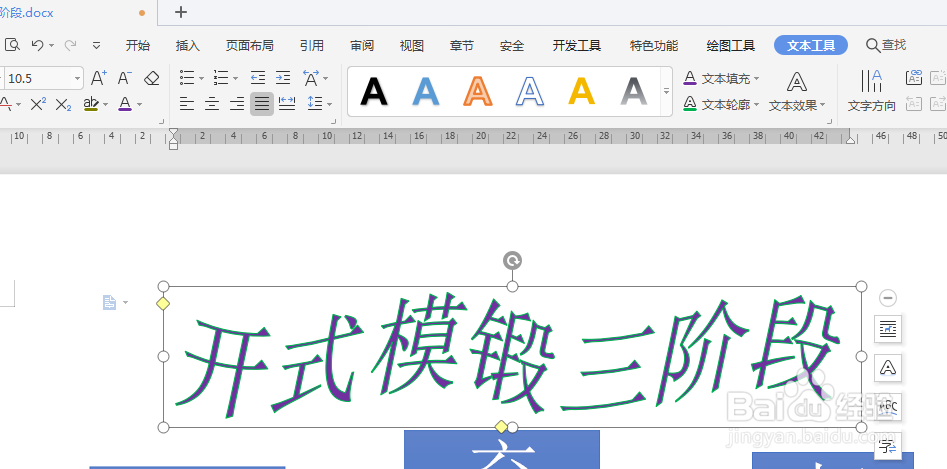
在文档的上方插入一个文本框,输入文字“开式模锻三阶段”,轮廓线绿色,填充紫色,

选中一种波浪变形,

拖动文本框,调整艺术字的长度,
WPS文档如何制作开式模锻三阶段图

6、如下所示,

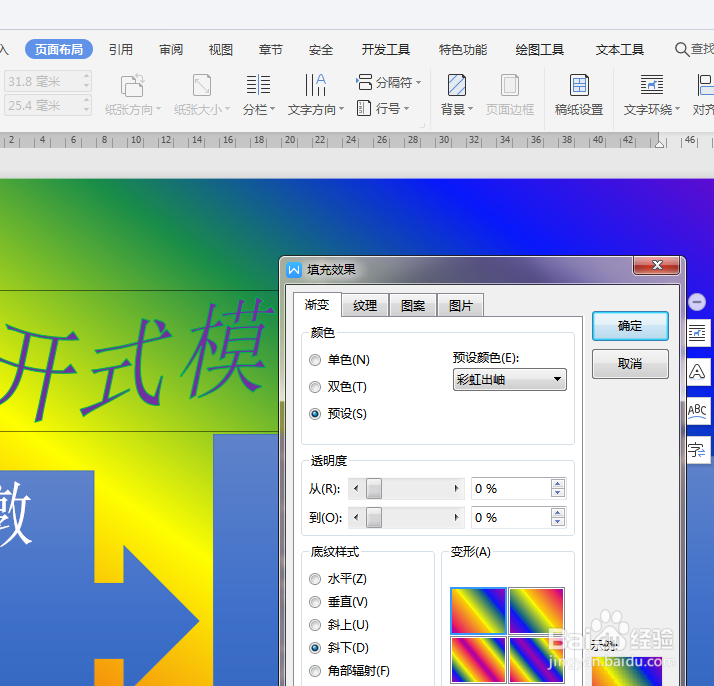
页面布局——背景——渐变(预设:彩虹出岫),点击确定。

WPS文档如何制作开式模锻三阶段图

7、如下所示,

选中所有的图框和艺术字,

点击组合,

~~~~~~~

至此,

这个阶段图就制作完成了。

WPS文档如何制作开式模锻三阶段图

  • 分享4款丰胸美食 让你的胸部挺起来
  • 小户型的厨房如何装修?
  • 淘宝店铺销量提高技巧
  • 淘宝图片用photoshop软件添加水印
  • 怀孕六大注意事项?
  • 热门搜索
    上海市商贸旅游学校 黄山旅游地图 唐山旅游景点大全 菲律宾长滩岛旅游 约伴旅游网 云南有哪些旅游景点 陕西旅游集团 济源旅游 云南西双版纳旅游 石泉旅游