微软Surface Pro一键U盘启动三种设置教程

 时间:2026-02-13 10:21:00

1、设置-更改电脑设置-常规-高级启动-立即启动-使用设备

微软Surface Pro一键U盘启动三种设置教程

2、(使用U盘、网络连接或windows恢复DVD)-UEFI:设备名称,选中就可以重启,然后就可以开始安装win10系统了。
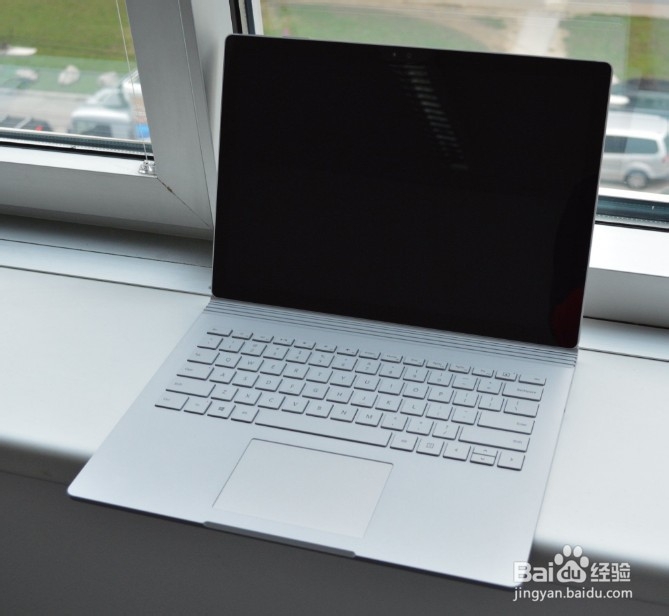
微软Surface Pro一键U盘启动三种设置教程

3、没有键盘

关闭Surface →按住音量上调键 →打开Surface,

微软Surface Pro一键U盘启动三种设置教程

4、不要松开音量上调键 →出现LOGO时,松开音量上调键;

微软Surface Pro一键U盘启动三种设置教程

5、有键盘

开机时连续按下F12,进入启动项窗口。

微软Surface Pro一键U盘启动三种设置教程

6、默认UEFI,不做任何修改

Surface平板默认启动模式为UEFI,

微软Surface Pro一键U盘启动三种设置教程

7、因此只要在制作快启动U盘启动盘的时候U盘文件系统选择FAT32以UEFI模式制作即可。

微软Surface Pro一键U盘启动三种设置教程

  • 百度网盘怎么上传单个超过4G的文件
  • 百度网盘大于4GB无法上传怎么办?
  • 如何让你的百度网盘资料不会丢失。
  • 阿里云盘分享链接如何打开
  • 百度网盘的文件如何移动到其他位置?
  • 热门搜索
    男士旅游鞋 陕西省旅游局官网 旅游调查报告 杭州旅游职业学院 八月份适合去哪里旅游 海南旅游卫视 青藏线旅游景点 贺兰山旅游 去澳洲旅游 热门旅游城市
