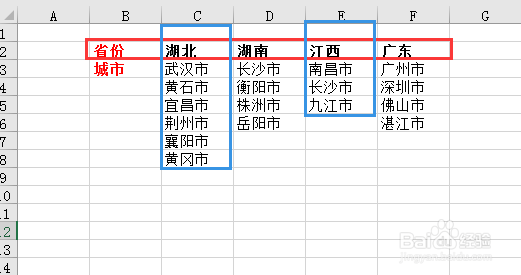
1、选中数据区域C2到F8,使用源数据建立名称管理器:
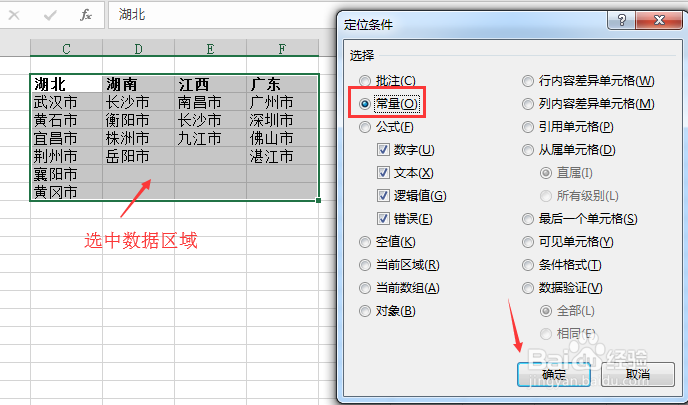
2、选中区域后,按【Ctrl+G】定位-【定位条件】-【常量】-确定.
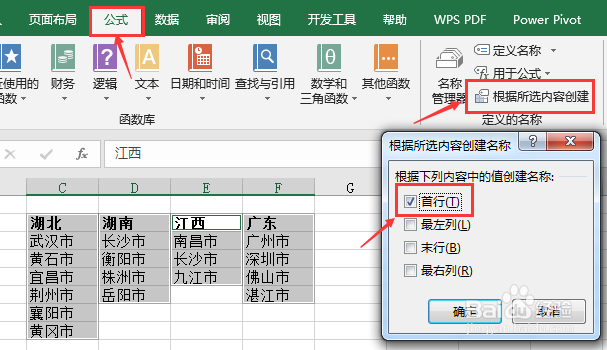
3、点击【公式】选项卡-【根据所选内容创建】-勾选【首行】
4、进入【公式】-点召裹击【名称管理器】确定已创建成功:

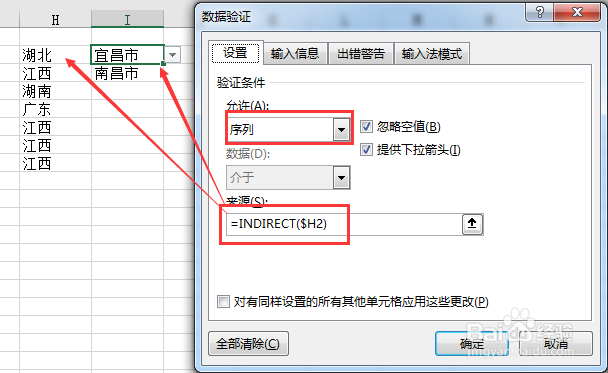
5、选择需要膨佛创建的区域,【数据】选项卡-【数据验证】-【数据有效性】设置:
6、总结:
1.选中数据区域C2到F8,使用源数据建立名称管理器:
2.选中区域后,按【Ctrl+G】定位-【定位条件】-【常量】-确定;
3.点击【公式】选项卡-【根据所选内容创建】-勾选【首行】;
4.进入【公式】-点击【名称管理器】确定已创建成功;
5.选择需要创建的区域,【数据】选项卡-【数据验证】-【数据有效性】设置争没墨;
6.测试练习选择省份后选择城市.
