1、首先找到Excel工作表。

2、双击打开Excel工作表,看到如图所示的表格,要求给同学的语文成绩排序。

3、在排名下面的单元格处输入“=”。

4、在等号后输入rank。
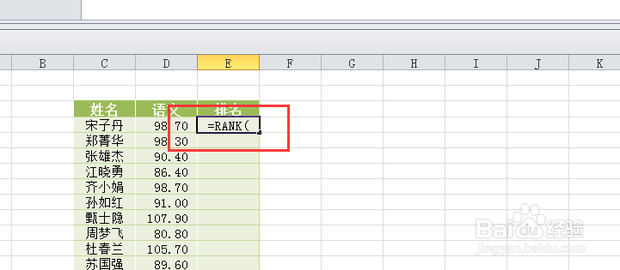
5、光标定在rank函数处,双击所示箭头fx,弹出如图对话框。

6、在number处输入所要排名的单元格,在ref处选中所有要排序的单元格,在order处填入0,点击确定即可。

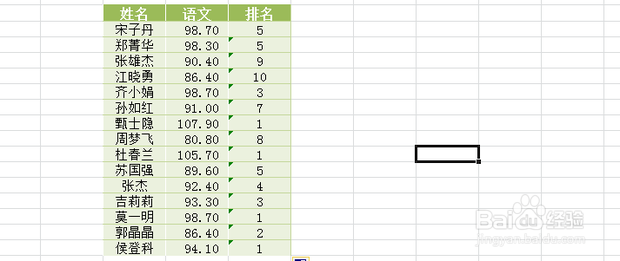
7、双击填充柄或者点击填充柄下拉即可将所有数据排序。

8、表格编辑完成。
9、总结:
1、首先找到Excel工作表。
2、双击打开Excel工作表,看到如图所示的表格,要求给同学的语文成绩排序。
3、在排名下面的单元格处输入“=”。
4、在等号后输入rank。
5、光标定在rank函数处,双击所示箭头fx,弹出如图对话框。
6、在number处输入所要排名的单元格,在ref处选中所有要排序的单元格,在order处填入0,点击确定即可。
7、双击填充柄或者点击填充柄下拉即可将所有数据排序。
8、表格编辑完成。
